


.png?width=837&height=484&name=JP%20Blog%20Featured%20Image%20(49).png)
目次
LINE公式アカウントのQRコードは、PCの管理画面(LINE Official Account Manager)またはスマートフォンの「LINE公式アカウント」アプリから、無料で表示・ダウンロードできます。店頭のPOP、チラシ、名刺、展示会のパネルなどにQRコードを置いておけば、ユーザーはスマホをかざすだけで友だち追加できます。
この記事では、LINE公式アカウントのQRコードについて、次の内容を順番に解説します。
- QRコードの出し方・作成方法(PC・スマホ別)
- QRコードを印刷するときの注意点(サイズ・余白・色)
- 利用シーン別の読み取り方法
- 読み取れないときの原因と対処法
- クーポンQRコードや、友だち追加経路ごとの効果測定
「QRコードの出し方がわからない」「印刷したのに読み取れないと言われた」「どのQRコードから友だちが増えたのか知りたい」という担当者の方は、ぜひ参考にしてください。
※管理画面のメニュー名や表示される機能は、アップデートやアカウントの状態(認証済みかどうかなど)によって変わることがあります。お使いの画面と表記が異なる場合は、最新の画面の表示に従ってください。
LINE公式アカウントのQRコードとは?
LINE公式アカウントのQRコードは、読み取るとそのアカウントの友だち追加画面を開けるQRコードです。LINE公式アカウントの管理画面から無料で発行できます。
店頭POPやチラシ、名刺、DM、展示会などに掲載しておけば、ユーザーはQRコードを読み取るだけで友だち追加できます。
特に、URLをクリックできない紙や店頭などのオフライン施策で使いやすい友だち追加導線です。
QRコード・友だち追加URL・ボタンの違い
友だち追加の入口には、QRコードのほかに「友だち追加URL」と「友だち追加ボタン」があります。いずれもLINE公式アカウントの友だち追加を促す導線ですが、向いている場所が違います。
| 種類 | 主な使い道 | 向いている場面 |
|---|---|---|
| QRコード | 紙・画面に表示してスマホで読み取ってもらう | 店頭POP、チラシ、名刺、DM、展示会、PC画面・スライド |
| 友だち追加URL | リンクとして貼る・送る | メール、SNSのプロフィール、Web広告、チャット |
| 友だち追加ボタン | Webサイトに埋め込む(HTML) | 自社サイト、LP、ECサイト |
基本は、オフライン(紙・店頭)ではQRコード、オンライン(Web・メール)ではURLやボタンと使い分けることです。
スマホでWebページを閲覧している場合、同じ端末のカメラで画面上のQRコードを直接読み取るのは難しいため、友だち追加URLやボタンを設置するのがおすすめです。QRコードを使う場合は、画像を保存してLINEアプリのQRコードリーダーから読み取る方法もあります(詳しくは後述)。
※流入経路の設定やキャンペーン用の機能を使うと、導線ごとに計測方法や遷移先の表示が異なる場合があります。
LINE公式アカウントのQRコードの出し方・作成方法
LINE公式アカウントのQRコードは、PCの「LINE Official Account Manager」またはスマートフォンの「LINE公式アカウント」アプリから表示できます。
印刷用のQRコードをダウンロードしたい場合はPC、その場でQRコードを表示して友だち追加してもらいたい場合はスマートフォンを使うと便利です。
PCでQRコードを表示・ダウンロードする方法
PCでは、LINE Official Account Manager(管理画面)から友だち追加用のQRコードを作成・ダウンロードできます。
- LINE Official Account Manager(管理画面)にログインし、対象のアカウントを選びます。
- 「ホーム」から「友だち追加ガイド」など、友だちを増やすためのメニューを開きます。
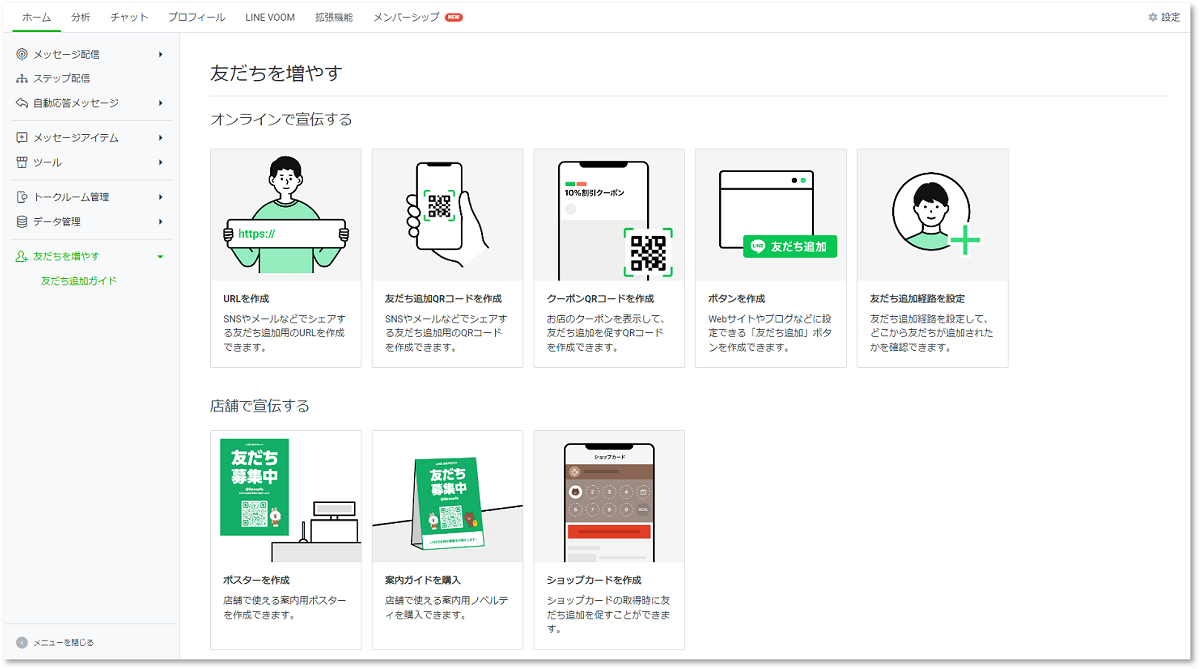
- 「友だち追加QRコードを作成」を選びます。
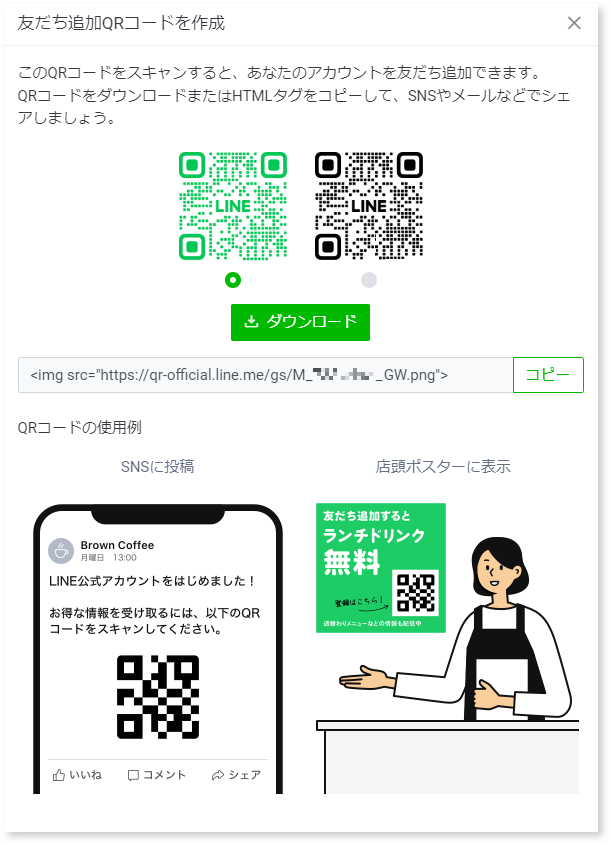
- 表示されたQRコードをダウンロードして保存します。
同じ画面では、QRコードだけでなく、友だち追加URLやWebサイトに設置するボタン、QRコード入りのポスターなども作成できます。
印刷物に使用する場合は、できるだけ高解像度のQRコード画像をダウンロードしておくと、チラシやPOPなどに掲載するときも画質が荒れにくくなります。
スマホでQRコードを表示・保存する方法
スマートフォンでは、「LINE公式アカウント」アプリからQRコードを表示・保存できます。
- LINE公式アカウントアプリを開き、対象のアカウントを選びます。
- 友だち追加のメニューを開きます。
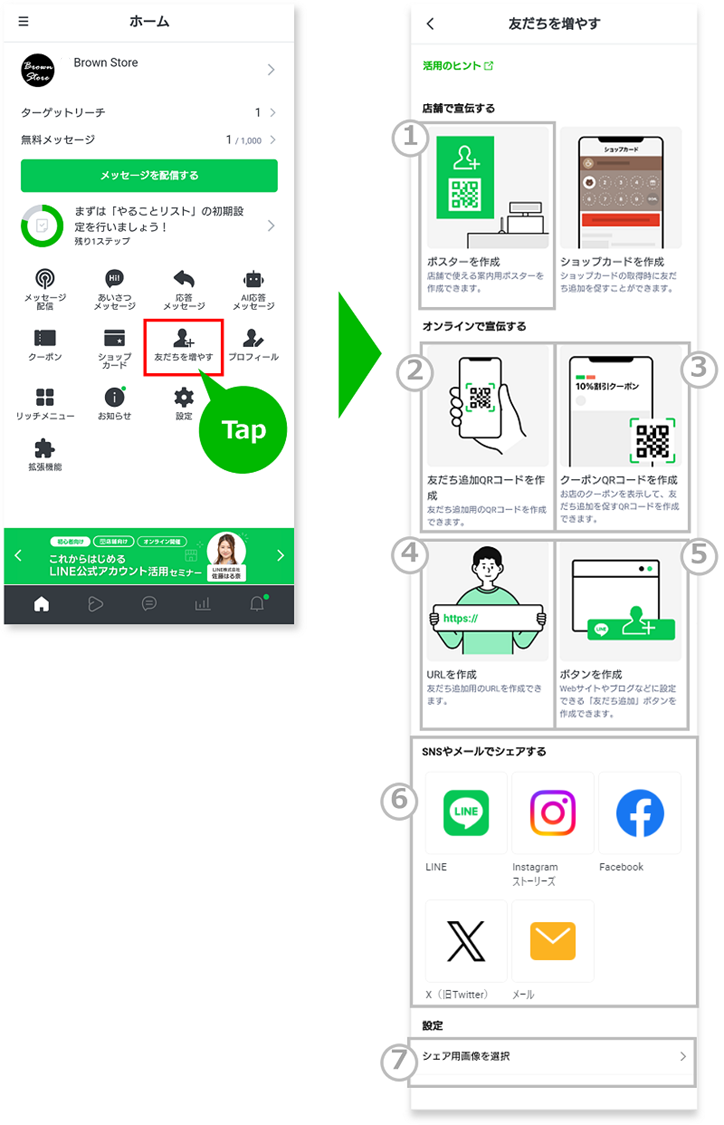
- QRコードを表示し、必要に応じて画像を保存します。
同じ画面から友だち追加URLをコピーしたり、SNSへシェアしたりすることもできます。
店頭でその場で友だち追加を案内する場合は、スタッフのスマートフォンにQRコードを表示し、お客様のスマートフォンから読み取ってもらう方法も便利です。
QRコードを新しく作る必要はある?
LINE公式アカウントの友だち追加用QRコードは、外部のQRコード作成ツールを使って自分で作る必要はありません。LINE公式アカウントの管理画面やアプリから発行できます。
オンラインで友だち追加を促す場合は、QRコードではなく「友だち追加URL」や「友だち追加ボタン」を使う方法もあります。
店頭POP・チラシ・名刺などのオフライン施策ではQRコード、Webサイト・メール・SNSなどのオンライン施策ではURLやボタンというように、掲載場所に合わせて使い分けるのがおすすめです。
LINE公式アカウントのQRコードを印刷するときの注意点
LINE公式アカウントのQRコードをチラシやPOP、名刺などに印刷する場合は、サイズだけでなく、QRコードの周囲の余白や背景とのコントラスト、画像の解像度にも注意が必要です。
QRコードが小さすぎたり、背景と同化していたりすると、スマートフォンで読み取れないことがあります。印刷する前に、実際に使用するサイズで読み取りテストを行いましょう。
管理画面のポスター作成機能を使う
管理画面の友だち追加メニューから、QRコード入りのポスターを作成・ダウンロードできます。[図4]
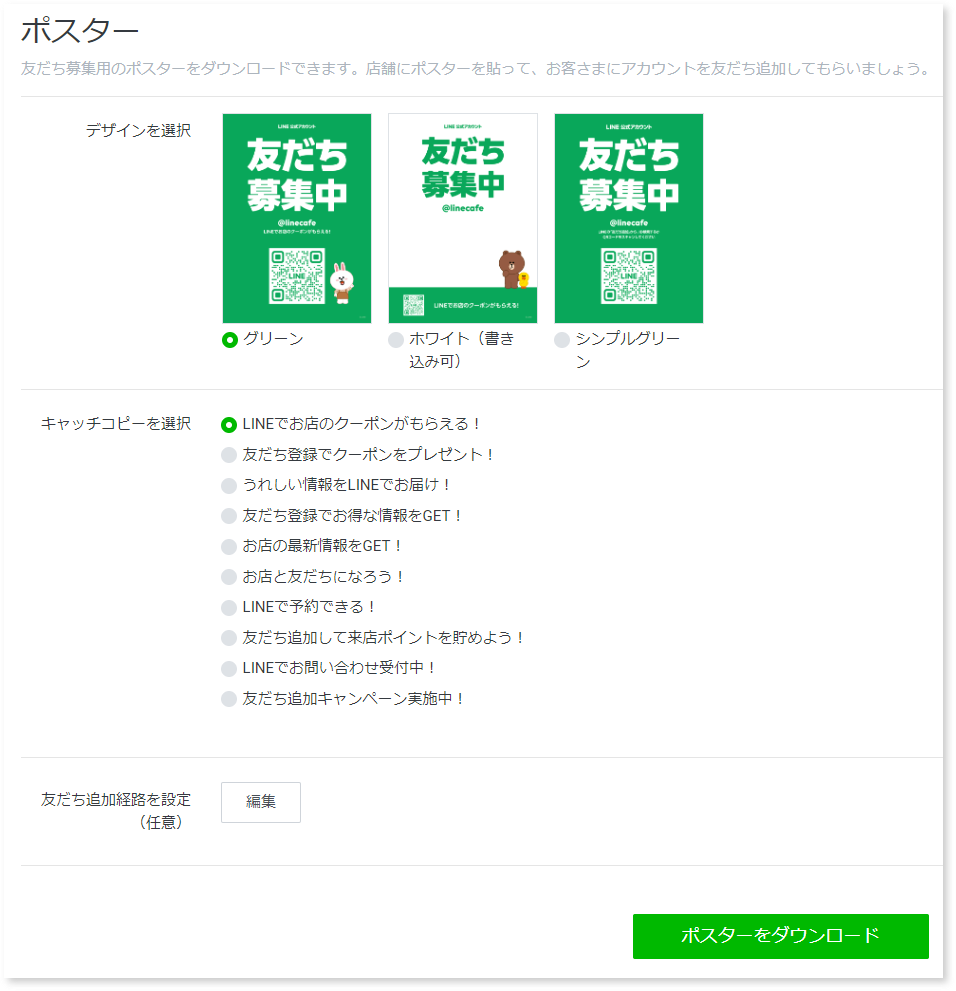 デザインにこだわらなければ、この機能だけで店頭用の掲示物をすぐに用意できます。選べるデザインの数は、アカウントの状態(認証済みかどうか)によって異なる場合があります。
自社デザインの印刷物にQRコードを入れるときのコツ
チラシやPOP、名刺などにQRコードを入れる場合は、次の点に気をつけると読み取りエラーを防げます。
- サイズを十分に取る:手元で読み取る名刺・チラシなら、一辺3cm程度がひとつの目安です。壁のポスターのように離れた場所から読む掲示物では、さらに大きくしましょう。
- 周りに余白(クワイエットゾーン)を残す:QRコードのすぐ周りに文字や模様を重ねないようにします。
- コントラストを保つ:背景は白や淡い色にし、写真やグラデーションの上には載せないようにします。
- 高解像度のデータを使う:小さい画像を引き伸ばすと輪郭がぼやけ、読み取れなくなります。
- 反射を避ける:光沢の強い紙やガラス越しの掲示は、照明が反射して読み取りにくくなります。マット紙やラミネート加工がおすすめです。
QRコードの近くには、「友だち追加で○○プレゼント」など読み取るメリットを書き添えましょう。QRコードを置くだけの場合と比べて、友だち追加率が変わってきます。
LINE公式アカウントのQRコードを読み取る方法
LINE公式アカウントのQRコードは、iPhone・Androidの標準カメラ、またはLINEアプリのQRコードリーダーから読み取れます。
紙やPC画面に表示されたQRコードはスマートフォンのカメラから読み取れます。同じスマートフォンに保存されているQRコードを読み取る場合は、画像を保存してLINEアプリのQRコードリーダーから選択します。
QRコードが表示されている場所に合わせて、読み取り方法を使い分けましょう。
紙・店頭ポスターのQRコード:標準カメラまたはLINEアプリ
スマホの標準カメラで読み取る場合
iPhoneやAndroidの標準カメラをQRコードに向け、表示された通知やリンクをタップします。LINEアプリが開き、アカウントのプロフィールが表示されます。
LINEアプリで読み取る場合
- LINEアプリを開き、ホーム画面上部の「友だち追加」アイコンをタップします。
- 「QRコード」を選ぶと、QRコードリーダーが起動します。
- 枠内にQRコードを映します。
PC画面や別の端末に表示されたQRコード:スマホの標準カメラ
PCのWebページやスライド、別のスマホ・タブレットに表示されたQRコードは、紙と同じようにスマホのカメラで読み取れます。画面が暗いときや反射しているときは、画面の明るさを上げたり、角度を変えたりすると読み取りやすくなります。
同じスマホに表示・保存されたQRコード:LINEアプリのアルバム機能
SNSやWebページなど、いま見ているスマホの画面上にあるQRコードは、そのスマホのカメラでは読み取れません。次の方法を使いましょう。
- QRコードの画像を保存するか、スクリーンショットを撮ります。
- LINEアプリの「友だち追加」→「QRコード」でリーダーを起動します。
- リーダー画面にあるアルバム(画像)アイコンをタップし、保存した画像を選びます。
読み取ったあと:プロフィール画面で「追加」
どの方法でも、読み取るとLINE公式アカウントのプロフィール画面が表示されます。「追加」をタップすれば、友だち追加は完了です。
QRコードが読み取れないときの原因と対処法
「読み取れない」という声が出たら、次のチェックリストで原因を切り分けましょう。
印刷物・掲示物側の原因
| 原因 | 対処法 |
|---|---|
| QRコードが小さすぎる | 大きいサイズで作り直す。拡大するときは高解像度データを使う |
| 印刷がにじむ・かすれる | 解像度の高いデータで印刷し直す |
| 周りに余白がない/デザインが重なっている | QRコードの周りに十分な余白を取る |
| 背景とのコントラストが低い | 白背景に黒系のQRコードにする |
| 光の反射・ガラス越しの掲示 | マット紙やラミネートに変える。設置場所を見直す |
| 汚れ・折れ・水濡れ | 定期的に点検し、傷んだものは差し替える |
スマホ・アプリ側の原因
- カメラの権限がオフになっている:スマホの設定で、LINEアプリのカメラへのアクセスを許可します。
- LINEアプリが古い・不具合がある:アプリを最新版に更新し、アプリや端末を再起動します。
- 距離・ピント・明るさ:近すぎず遠すぎない距離で、手ぶれや暗さに気をつけて読み取ります。
- 同じスマホの画面上のQRコードを読もうとしている:画像を保存し、LINEアプリのアルバム機能から読み取ります。
アカウント側の原因
- アカウントのIDを変更した・アカウントを削除した:以前のQRコードが使えなくなる場合があります。管理画面から新しいQRコードを取得し、配布済みの印刷物やWebページのQRコードを差し替えてください。
- キャンペーン用の機能を使っている:クーポンなどと組み合わせたQRコードは、設定した期間や条件によって利用できなくなる場合があります。
クーポンQRコードの使い方
通常のQRコードに慣れたら、クーポンと組み合わせたQRコード施策も検討しましょう。「友だち追加で今すぐ使える10%OFF」のような特典は、店頭での友だち追加を後押しします。
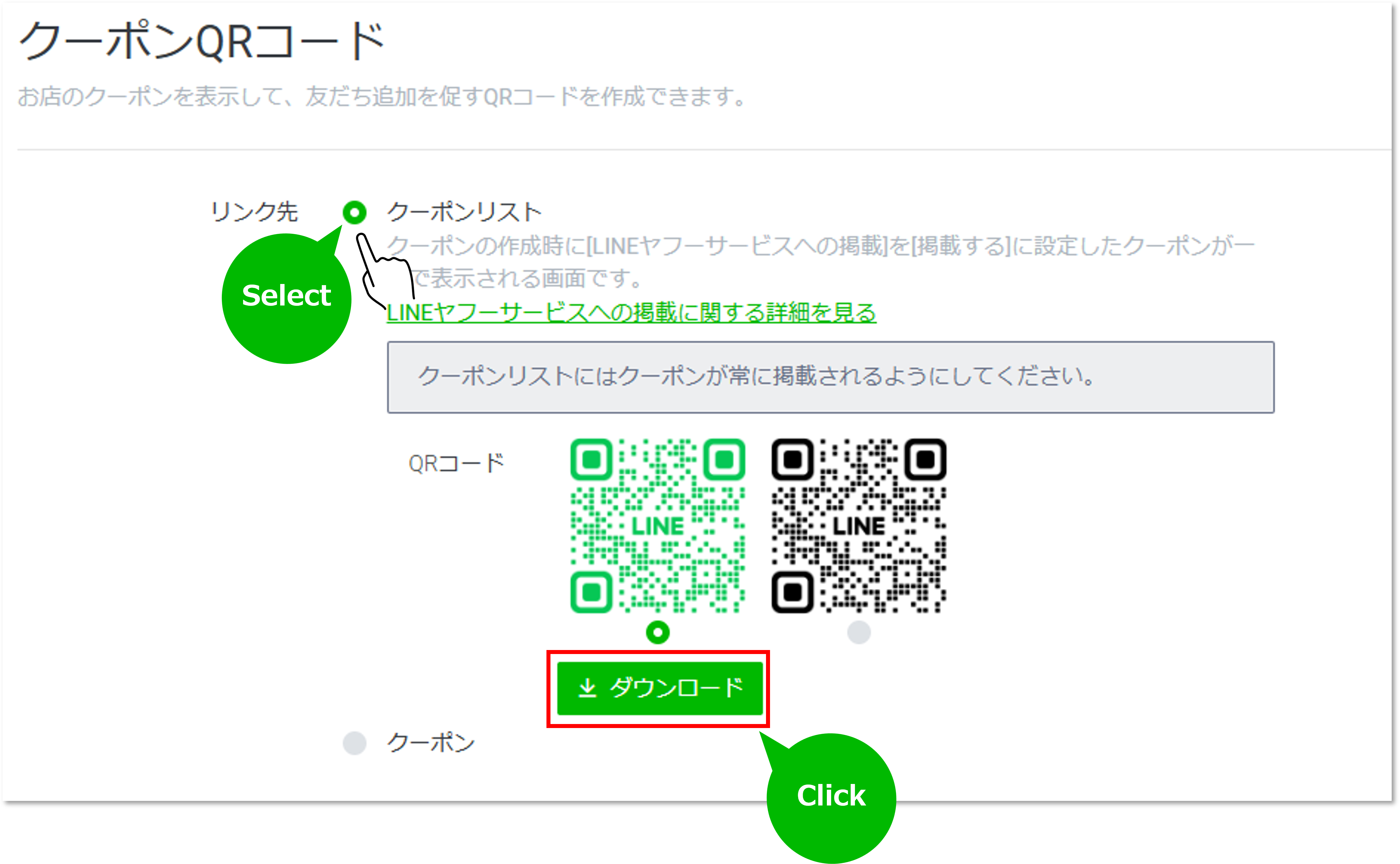
LINE公式アカウントでは、クーポンと友だち追加を組み合わせたQRコード施策も実施できます。ただし、利用できる機能や表示項目は、アカウントの状態や管理画面の仕様によって異なります。作成画面で最新の条件を確認してください。
公式マニュアル(LINEヤフー for Business:友だち追加ガイド)では、次のような仕様が案内されています。
- リンク先として「クーポンリスト」か特定の「クーポン」を選べる
- 設定したクーポンの有効期間が過ぎると、そのQRコードからは友だち追加できなくなる
そのため、常設のPOPや長く配布するチラシには通常の友だち追加QRコードを使い、クーポンQRコードは期間限定の施策に使うのが安全です。
クーポンの作り方は、LINEクーポンの作り方で詳しく解説しています。
友だち追加経路を計測する方法
QRコードを複数の場所に置いているなら、「どのQRコードから友だちが増えたのか」を計測することが大切です。1種類のQRコードを使い回していると、店頭POPとチラシのどちらが効いたのか判断できず、改善につなげられません。
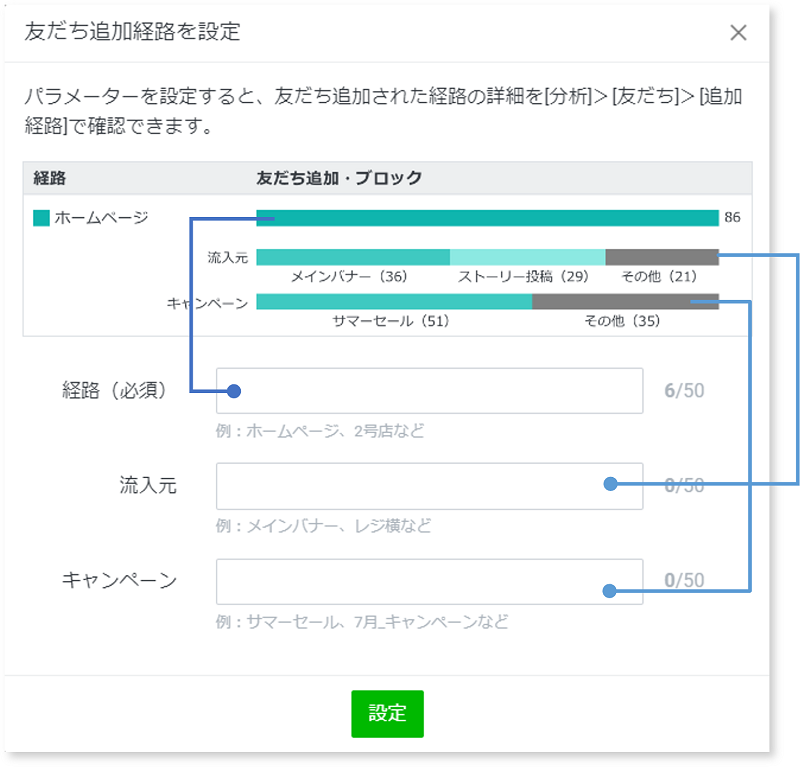
LINE公式アカウントの標準機能でも、経路ごとに専用のQRコードを発行できます。
- 友だち追加ガイドの画面から「友だち追加経路の設定」を開き、新しい経路を作成します。
- 経路名や流入元、キャンペーン名などを入力して設定します。
- 経路ごとに専用のURL・QRコード・ボタンが発行されます。
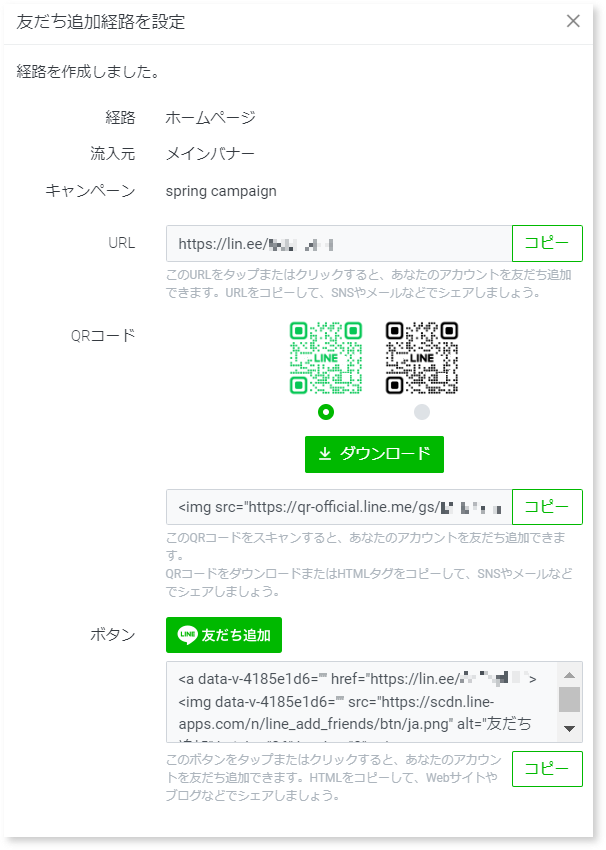
- 結果は「分析」の友だちに関するメニュー(追加経路)で確認できます。
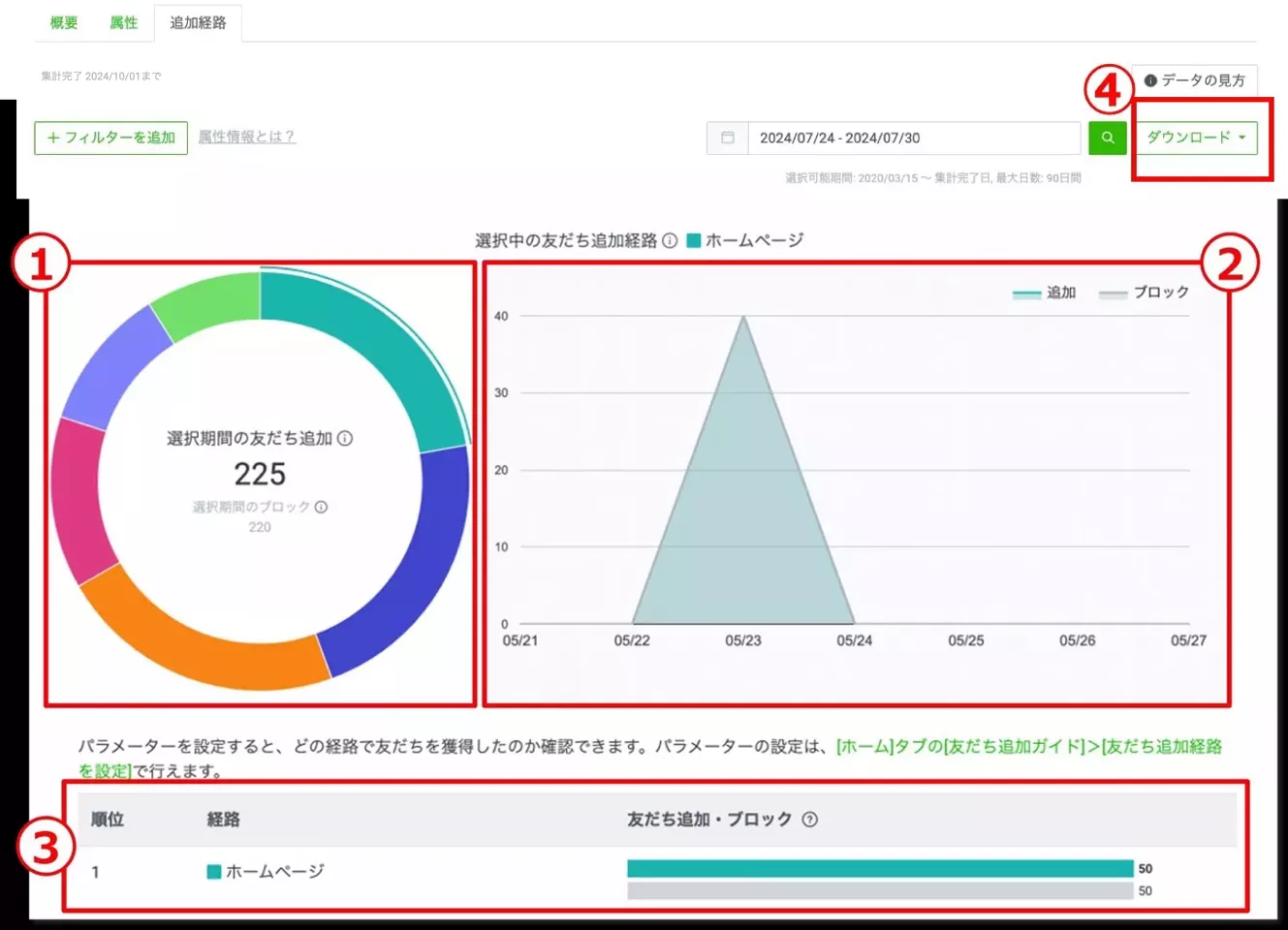
たとえば「店頭POP」「チラシ」「展示会」のように経路を分けてQRコードを発行すれば、施策ごとの友だち追加数を比べられます。
QRコードで友だちを増やす活用例
QRコードは「どこに置くか」で成果が大きく変わります。代表的な設置場所とコツをまとめました。
- レジ・会計トレー:待ち時間に読み取ってもらいやすい定番の場所です。クーポンQRコードと組み合わせると効果的です。
- 店頭POP・入口・テーブル:お客様の目線の高さに置きます。飲食店ならメニュー表やテーブルPOPにも載せましょう。
- チラシ・DM・商品同梱物:EC・通販では、商品に同梱するカードにQRコードを入れると、購入者をそのまま友だちにできます。
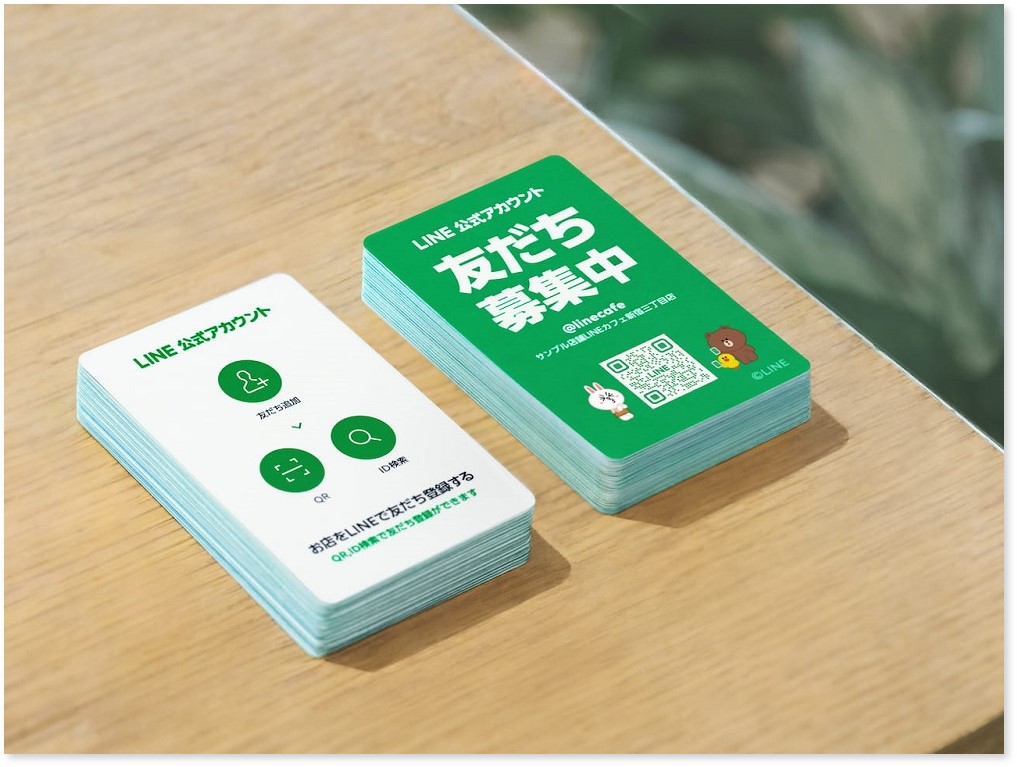
- 名刺・会社案内:BtoBの営業では、名刺交換のときに友だち追加を案内すると、その後の情報提供につなげられます。
- 展示会・セミナー:ブースのパネルや資料にQRコードを入れ、「資料はLINEでお届け」のように特典を用意すると、見込み顧客を獲得しやすくなります。
- ウェビナー・動画・スライド:画面上にQRコードを数秒間表示して、視聴者に別のスマホで読み取ってもらいます。
QRコード以外も含めた友だちの増やし方は、LINE公式アカウントの友だちを増やす方法で詳しく解説しています。
MAACで友だち追加後の成果まで分析する方法
標準機能では、経路ごとの友だち追加数を確認できます。さらに、次のようなことまで行いたい場合は、LINEマーケティングツールの活用を検討しましょう。
- 流入経路に応じたタグ付け
- 経路に合わせたメッセージの出し分け
- クリックや購入など、友だち追加後の行動分析
クレッシェンド・ラボの「MAAC」は、LINEを中心に、セグメント配信、シナリオ配信、顧客データの統合などを行えるLINEマーケティングツールです。QRコードで集めた友だちを経路や属性ごとに分け、その後のコミュニケーションや成果分析につなげられます。
タグ付けやセグメント配信の考え方は、LINE公式アカウントのタグ付け活用法とLINEのセグメント配信とはもあわせてご覧ください。
まとめ
LINE公式アカウントのQRコードは、管理画面から無料で作成できます。成果を出すためのポイントは次の4つです。
- 使い分ける:オフラインではQRコード、オンラインではURL・ボタンを使う
- 読み取りやすくする:十分なサイズ・余白・コントラストを確保し、設置前にテストする
- 置く場所と特典を工夫する:レジ・同梱物・名刺・展示会などに、友だち追加のメリットと一緒に置く
- 経路を分けて計測する:QRコードを設置場所ごとに分け、効果を比べて改善する
よくある質問(FAQ)
Q. LINE公式アカウントのQRコードは無料で作れますか?
はい。管理画面から、友だち追加用のQRコード・URL・ボタンを無料で作成できます。
Q. LINE公式アカウントのQRコードに有効期限はありますか?
通常の友だち追加QRコードには、一般的に固定の有効期限は設定されていません。ただし、アカウントのID変更・削除や、利用するキャンペーン機能によっては、以前のQRコードが使えなくなる場合があります。
Q. 同じスマホに表示されたQRコードは読み取れますか?
そのスマホのカメラでは、画面上のQRコードを直接読み取れません。QRコードの画像を保存するかスクリーンショットを撮り、LINEアプリのQRコードリーダーにあるアルバム機能から画像を選んで読み取ってください。自社サイトなどスマホで見られるページには、QRコードではなく友だち追加ボタンやURLを置くのがおすすめです。
Q. QRコードの色やデザインは変更できますか?
標準機能では、選べるデザインに限りがあります。自社で色やデザインを加工すると、コントラストが下がったり余白がなくなったりして読み取れなくなることがあります。加工したときは、必ず複数の端末で読み取りテストをしてください。
Q. QRコードを印刷するときの最適なサイズは?
名刺やチラシのように手元で読み取るものは、一辺3cm程度がひとつの目安です。ただし必要なサイズは、読み取る距離や印刷品質、設置場所の明るさによって変わります。実際の設置距離から読み取れるか、事前にテストしてください。
Q. どのQRコードから友だちが増えたか分かりますか?
標準機能の「友だち追加経路」を使って経路ごとの専用QRコードを発行すれば、分析画面で経路別の友だち追加数を確認できます。追加後のメッセージの出し分けや行動分析まで行いたい場合は、MAACなどのLINEマーケティングツールが便利です。
関連記事

Nari Fujiie
LINEマーケティングとAI活用の最新トレンドをわかりやすく発信し、貴社のマーケティング課題解決に役立つインサイトをお届けします。
.png?width=284&height=165&name=JP%20Blog%20Featured%20Image%20(48).png)
-1.png?width=284&height=165&name=JP%20Blog%20Featured%20Image%20(1)-1.png)
-Nov-25-2025-08-18-47-3973-AM.png?width=284&height=165&name=JP%20Blog%20Featured%20Image%20(1)-Nov-25-2025-08-18-47-3973-AM.png)