


.png?width=837&height=484&name=JP%20Blog%20Featured%20Image%20(42).png)
目次
LINE公式アカウントで情報を発信しても、テキストだけでは内容が伝わりにくく、十分な反応を得られないことがあります。そこで活用したいのが「リッチメッセージ」です。
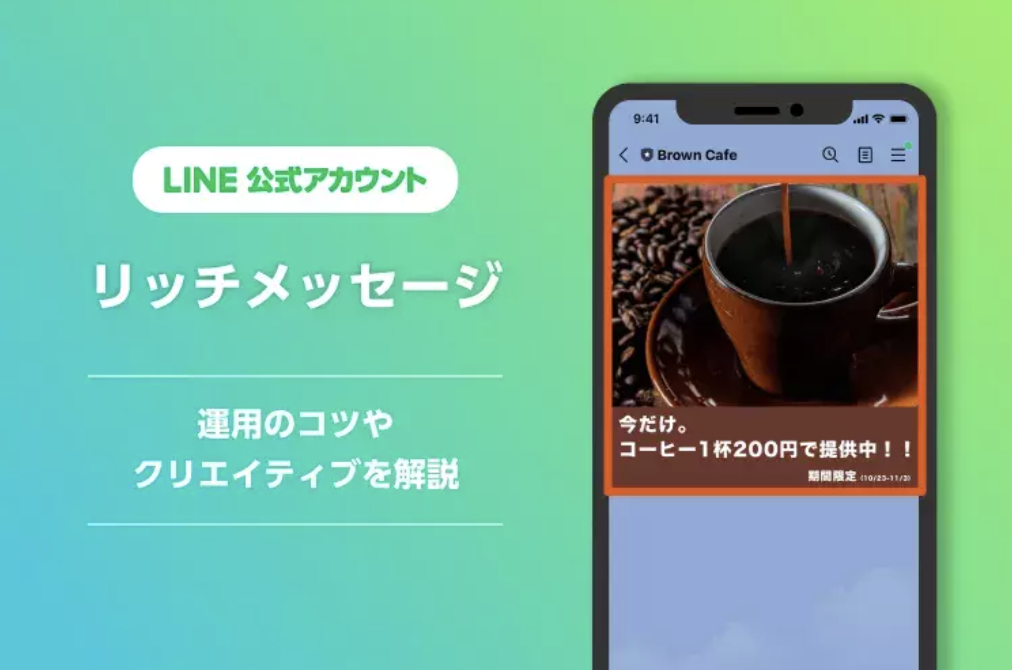
公式サイトより引用
リッチメッセージは、画像とテキストを1枚のビジュアルにまとめ、画像のタップからWebサイトやクーポンなどへ誘導できるメッセージ形式です。LINEヤフーの公式マニュアルでも、通常のテキストメッセージより高い誘導効果が期待できると説明されています。
ただし、Web上で広く紹介されている「1040×1040px」「JPG・PNG形式」「10MBまで」といった仕様のすべてが、公式マニュアルの本文に明記されているわけではありません。
本記事では、公式情報で確認できる仕様をもとに、リッチメッセージの作り方や活用方法、リッチメニュー・カードタイプメッセージとの違いをわかりやすく解説します。
✅ この記事の要点
- リッチメッセージは画像1枚+タップエリアで構成される。タップエリアごとにリンク・クーポン・テキストの3種類のアクションを設定できる
- 公式マニュアルの本文に書かれているサイズは「正方形(1040×1040)」のみ。しかもこれはLINE Creative Labの対応サイズ表に出てくる数値です
- ファイル形式(JPG/PNG)は公式マニュアルの本文に記載がありません。 容量は「画像をそのまま適用する」場合に10MB以下と明記されています
- 1回の配信では最大3吹き出しまで送信できる。通数は「メッセージを送った回数」×「送った友だちの数」でカウントされます
- 作成上限はリッチメッセージ・リッチビデオメッセージ・カードタイプメッセージとも各5,000個
- リッチメッセージ自体にプラン別の機能制限はありません(公式FAQ)。ただし無料メッセージの通数はプランごとに異なります
- リッチビデオメッセージは200MBまで、横長・正方形・縦長のいずれも設定可能
LINEリッチメッセージとは?
リッチメッセージとは、公式の定義では「画像やテキスト情報を一つのビジュアルにまとめ、簡潔で分かりやすい訴求を実現できる機能」です。
トーク画面に画像が表示され、タップエリアごとにリンク・クーポン・テキストなどのアクションを設定できます。分割なしのテンプレートで「リンク」を設定した場合は、画像全体をWebサイトへの導線として利用できます。
公式マニュアルには、効果についてこう書かれています。
「通常のテキストメッセージよりも高い誘導効果が見込めます。」
ポイントは、リッチメッセージが単なる画像ではなく、画像とタップエリアを組み合わせたメッセージであることです。タップエリアが分割されたテンプレートを選ぶと、エリアごとに異なるリンク・クーポン・テキストアクションを設定できます。
タップエリアという考え方
公式マニュアルの説明は次のとおりです。
「「タップエリア」が分割されたテンプレートを選択すると、それぞれのエリアにアクションを設定できます。」
つまり、画像を上下に2分割すれば、上半分と下半分で別々のリンク先を設定できます。分割数の多いテンプレートを選べば、1枚の画像がそのまま複数のボタンとして機能します。
なお、用意されているテンプレートの種類と分割パターンは、公式マニュアルの本文には書かれていません。「テンプレートのサイズ」という見出しの下はテンプレートサイズの画像が掲載されているのみで、テキストの説明がありません。制作前に管理画面で使用するテンプレートを決め、タップエリアに合わせて画像を設計してください。
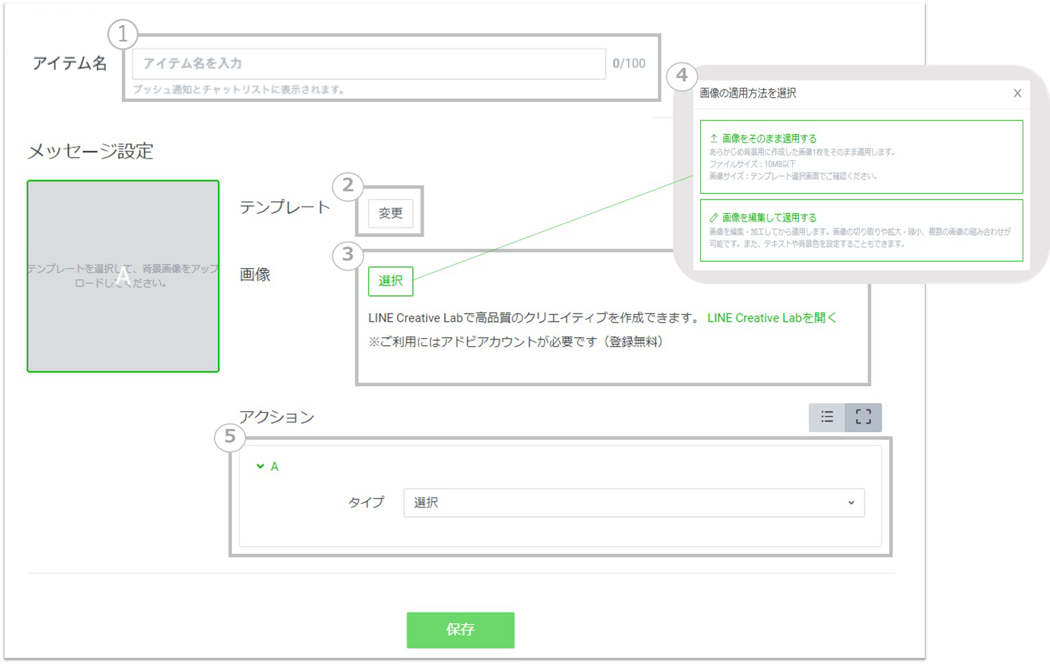
初期状態については「デフォルトで正方形かつ分割なしのテンプレートが選択されています」と明記されています。何も触らなければ、画像全体が1つのリンクになるということです。
設定できる3種類のアクション
タップエリアに設定できるアクションは、公式マニュアルの表に3つ記載されています。
- リンク:「入力したURLに遷移します。」
- クーポン:「設定したクーポンに遷移します。」※「有効」と「有効期間前」のクーポンが設定可能です
- テキスト:「入力したテキストがトークルームに送信されます。」
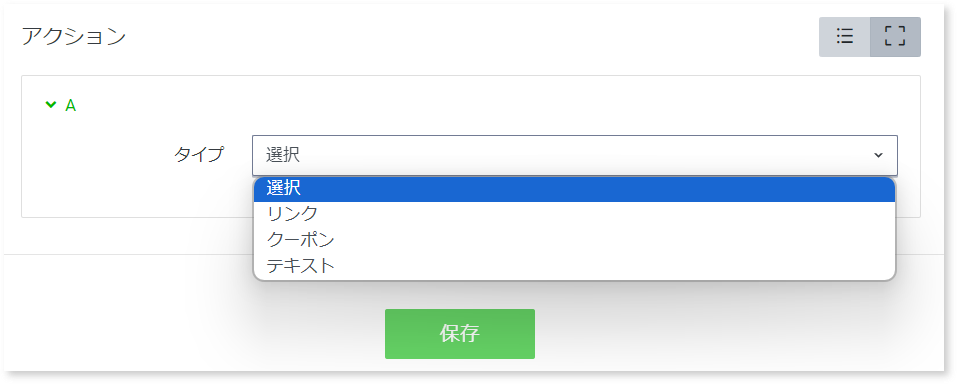
「テキスト」アクションを応答メッセージと組み合わせると、ユーザーがタップするだけで自動応答を開始できます。文字入力の負担を減らし、質問や問い合わせへの導線をスムーズに設計できる点がメリットです。
入力の上限も明記されています。アクションラベルは最大100文字、1アクションごとのURLは1000文字までです。
アクションラベルも適切に設定する
設定画面のラベル欄について、公式にはこう書かれています。
「テキストは音声読み上げ機能に使用され、未対応の端末では表示されます。」
画像が表示されない環境や音声読み上げ機能を利用するユーザーにとって、アクションラベルは内容を理解するための重要な情報です。アクセシビリティを考慮し、「商品詳細を見る」「クーポンを確認する」など、遷移先が具体的にわかる文言を設定しましょう。
リッチメッセージのサイズと仕様は?
リッチメッセージのサイズを解説する記事は多数ありますが、公式マニュアルの本文に実際に書かれている数値は、想像よりずっと少ないのが実情です。制作時はWeb上の二次情報だけで判断せず、管理画面と最新の公式マニュアルで確認することが重要です。
公式に書かれていること/書かれていないこと
※スマートフォンでは横スクロールでご覧ください。
| 項目 | 公式マニュアル本文の記載 |
|---|---|
| 画像サイズ(px) | 「正方形(1040×1040)」 ※LINE Creative Labの対応サイズ表に記載 |
| ファイル形式(JPG/PNG等) | 記載なし |
| ファイル容量 | 「ファイルサイズは10MB以下の画像に限られます。」 ※「画像をそのまま適用する」場合の記載 |
| テンプレートの種類と分割数 | 本文に記載なし(「テンプレートのサイズ」の見出しの下は画像のみ) |
| アクションラベル | 最大100文字 |
| 1アクションあたりのURL | 1000文字まで |
| 作成上限 | 5,000個まで |
「1040×1040px」は、リッチメッセージの仕様欄に一般仕様として書かれているものではなく、LINE Creative Labの対応サイズ一覧に載っている数値です。同じ表にはリッチメニューの「大(2500×1686)」「小(2500×843)」も併記されています。
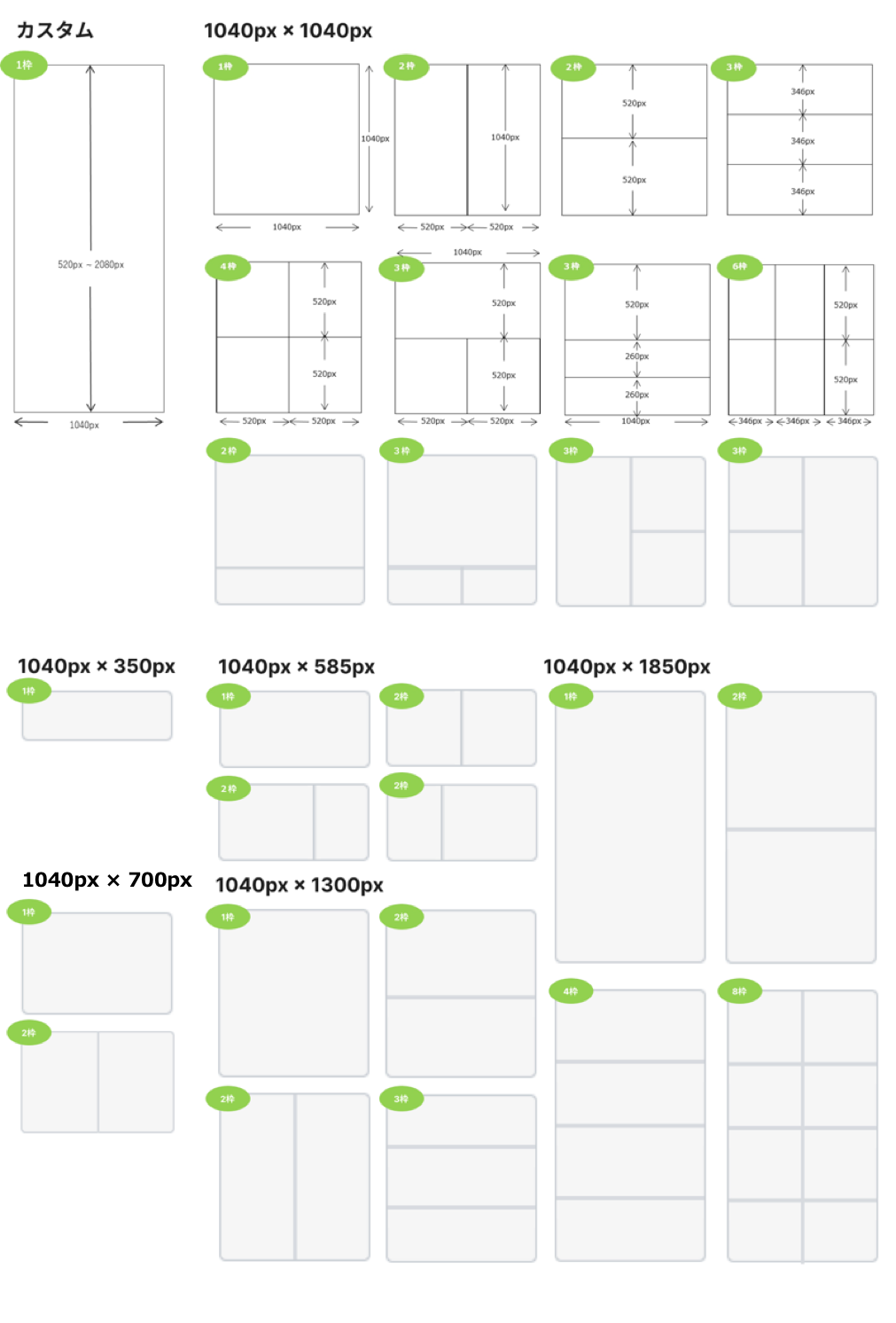
なお、公式マニュアルにはテンプレートサイズを示す画像も掲載されています。つまり寸法の情報が存在しないわけではなく、本文テキストとして書かれていないということです。
「他のサイズは使えないのか」という点については、公式マニュアルに「1040×1040のみ」とも「他も可」とも書かれていません。 断定を避け、実際に使うテンプレートを先に決めるのが確実です。
制作前に管理画面で仕様を確認する
実務では、管理画面で使用するテンプレートを選び、表示される仕様に合わせて画像を制作するのが確実です。
外部記事に書かれた数値を前提に入稿データを作ると、仕様変更があったときに気づけません。公式マニュアルの作成上限ページには、こう注記されています。
「※仕様を保証するものではありません。上限数は予告なく変更になる場合がございます。」
この注記は上限数についてのものですが、姿勢としては仕様全般に当てはまります。制作を外注する場合は、発注前に管理画面のテンプレート画面をスクリーンショットで共有するのが確実です。
管理画面には画像エディタもあります
画像を用意していない場合でも、管理画面上で作成できます。公式には「管理画面上で画像の作成が可能です」とあり、テキスト追加、画像アップロード、背景色追加、枠線追加、元に戻す/進む、といった機能が用意されています。
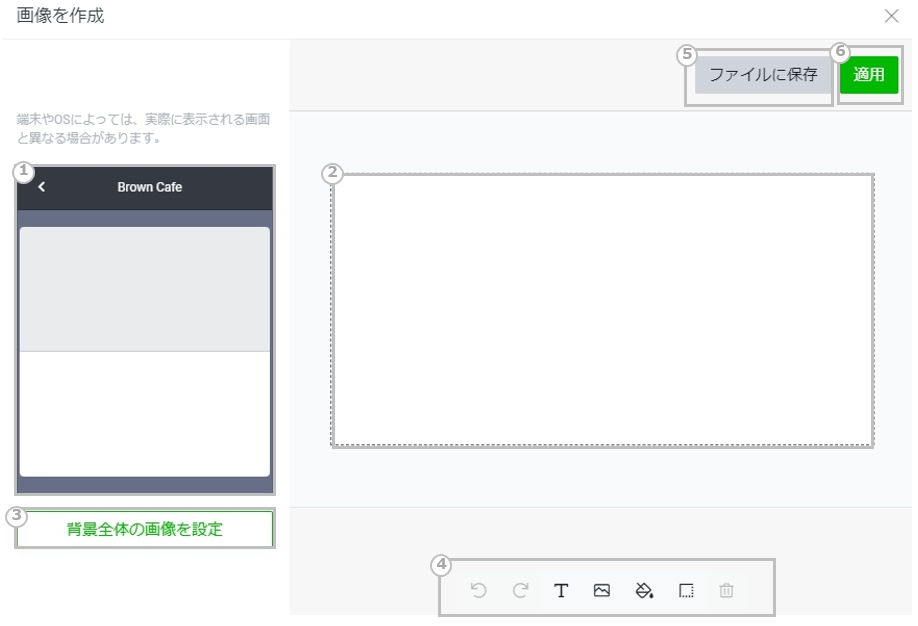
ただし、注意書きがあります。
「適用後は、画像の再編集およびファイルに保存ができません。適用前に「ファイルに保存」を選択してください。」
適用してしまうと編集データが残りません。作成したら、適用の前に必ずファイル保存してください。なお、カスタムテンプレートを選択した場合はこの編集機能を利用できないと明記されています。
リッチメッセージの作り方は?
管理画面での流れを整理します。Web版管理画面と管理アプリのどちらでも作成できます。
手順
- テンプレートを選ぶ:分割なしの正方形がデフォルトです。複数の遷移先を持たせたい場合は、分割されたテンプレートを選びます
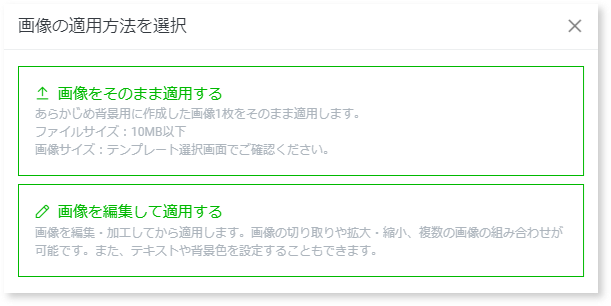
- 画像を用意する:手元の画像をアップロードするか、管理画面のエディタで作成します
- 画像を適用する:「そのまま適用」する場合は10MB以下である必要があります。「編集して適用」する場合は、適用前にファイル保存しておきます
- タップエリアごとにアクションを設定する:リンク/クーポン/テキストから選びます
- アクションラベルを入力する:音声読み上げと画像非表示時に使われます
- 配信設定に進む:配信先、日時、他の吹き出しとの組み合わせを決めます
作成した素材は使い回せます
リッチメッセージは配信のたびに作り直す必要はありません。作成したものはライブラリに保存され、5,000個まで保持できます。
| 機能 | 作成上限数 |
|---|---|
| リッチメッセージ | 5,000個まで |
| リッチビデオメッセージ | 5,000個まで |
| カードタイプメッセージ | 5,000個まで |
| クーポン | 5,000個まで |
| ステップ配信 | 50個まで |
| 自動応答メッセージ | 1,000個まで |
※作成上限は2024年3月27日更新の公式マニュアルに基づく情報です。公式ページにも「上限数は予告なく変更になる場合がございます」と注記されており、仕様や上限数は変更される場合があります。
注目すべきはステップ配信の「50個まで」です。リッチメッセージが5,000個まで作れるのに対し、それを組み込むステップ配信のシナリオは50個が上限です。多数のシナリオを並行運用する設計を考えている場合は、この数字が先に効いてきます。
管理画面の基本操作はLINE公式アカウントの管理画面の使い方で扱っています。
リッチメニュー・カードタイプメッセージとは何が違う?
名前が似ているため混同されやすい機能を整理します。公式マニュアルにこれらを比較した記述はないため、以下は各機能の公式説明を並べたものです。
※スマートフォンでは横スクロールでご覧ください。
| 機能 | 表示場所 | 形式 | 公式の定義 |
|---|---|---|---|
| リッチメッセージ | トーク内(配信したとき) | 画像1枚+タップエリア | 「画像やテキスト情報を一つのビジュアルにまとめ、簡潔で分かりやすい訴求を実現できる機能です。」 |
| リッチビデオメッセージ | トーク内(配信したとき) | 動画(自動再生) | 動画を配信し、視聴後に外部サイトへ誘導できる |
| カードタイプメッセージ | トーク内(配信したとき) | カルーセル(横スクロール) | 「カルーセル形式で複数枚のカードを配信できるメッセージフォーマットです。」 |
| リッチメニュー | トーク画面下部に常時固定 | タップ領域が分割されたメニュー | 「トーク画面下部に固定で表示されるメニュー機能です。」 |
いちばん大きな違いは、リッチメニューだけが「配信しなくても常に表示されている」点です。リッチメッセージは配信して初めて届き、時間が経てばトーク履歴の上へ流れていきます。リッチメニューは友だちがトークを開くたびに目に入ります。
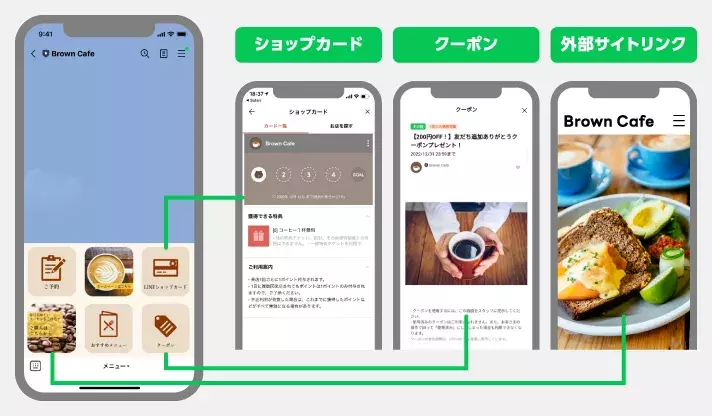
つまり、繰り返し使ってほしい導線はリッチメニュー、いま届けたい情報はリッチメッセージという役割分担になります。リッチメニューの作り方はLINEリッチメニューの作り方で詳しく扱っています。
カードタイプメッセージを選ぶ場面
複数の商品や店舗を並べて見せたいときは、リッチメッセージよりカードタイプメッセージが向きます。公式には「4種類のカードタイプ」があるとされ、最大9枚まで設定できます。
ただし制約もあります。
- 「1度の作成で設定できるカードタイプは1種類です。」
- 「※管理アプリでは、イメージタイプのみ作成が可能です」
1回のメッセージに商品カードと店舗カードを混在させることはできません。種類をまたぐ訴求をしたい場合は、配信を分けるか別の形式を検討することになります。
リッチビデオメッセージの仕様
動画で訴求する場合の仕様は、リッチメッセージより明確に書かれています。ただし以下は、リッチメッセージの本文ではなく、リッチビデオメッセージの公式マニュアルに記載された内容です。
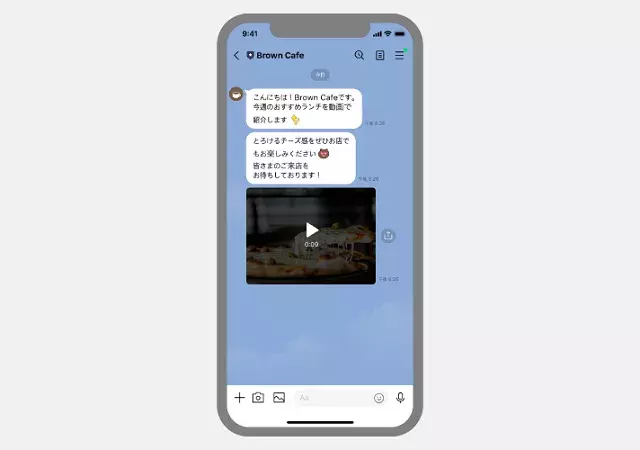
「※動画は200MBまで、横長・正方形・縦長どれでも設定可能です。」
設定できるのは、視聴後のアクションを表示するかどうか、遷移先のリンクURL、再生画面に表示する文言の3つです。ファイル形式と再生時間の上限については、公式マニュアルに記載がありません。
もう1つ、運用上ありがたい記載があります。
「※配信後のリッチビデオメッセージは無期限で再生が可能です」
(2021年8月18日より前にアップロードされた動画は、サーバー保存期間が約2か月とされていました)
リッチメッセージはどう活用する?
以下は、公式仕様をもとにした運用上の活用例です。公式マニュアルに活用事例としての記載があるものではありません。また成果は、配信対象、クリエイティブ、オファー、遷移先などによって異なります。
1. セール・キャンペーンの告知
もっとも一般的な使い方です。価格や期間をビジュアルに入れ、画像全体をLPへのリンクにします。分割なしのデフォルトテンプレートで足ります。
2. 選択肢を1枚で提示する
タップエリアの分割が効くのはここです。「メンズ/レディース」「来店予約/オンライン相談」「初めての方/リピーターの方」のように、画像を分割してそれぞれ別の遷移先を設定します。
ユーザーに選ばせることで、次に届ける情報を変える設計にもつなげられます。
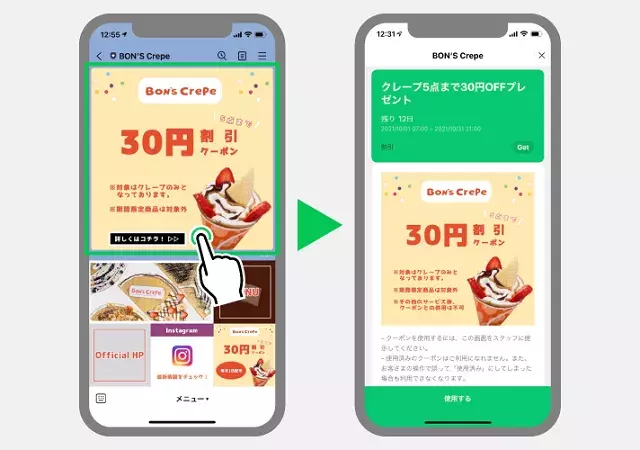
3. クーポンの配布
クーポンアクションを使えば、画像をタップするだけでクーポン画面に飛ばせます。「有効」と「有効期間前」のクーポンが設定可能なので、配信日より後に開始するクーポンを事前に仕込んでおくこともできます。
4. 質問の入り口として使う
テキストアクションの応用です。「料金を知りたい」「導入事例を見たい」といったテキストをタップエリアに設定し、同じ文言を応答メッセージのキーワードに登録しておけば、タップだけで自動応答が返ります。
ユーザーに文字入力を求めないため、導線を短くできます。問い合わせ対応の設計はLINE問い合わせ対応・カスタマーサポート完全ガイドで扱っています。
5. 休眠している友だちへの再アプローチ
しばらく反応のない友だちに対して、テキストだけのメッセージでは用件が伝わりにくいことがあります。ビジュアルで内容が一目でわかる形式は、この場面と相性があります。再アプローチの設計は休眠顧客の掘り起こし方法で扱っています。
成果を出すにはどこを見ればいい?
リッチメッセージは、導入するだけで成果が上がるものではありません。配信後の反応を見ながら、次のポイントを確認していくことが重要です。
1. 画像だけで用件が伝わるか トーク画面では、まず画像が目に入ります。何の案内なのか、いつまでなのか、次に何をすればいいのかが画像内で完結しているかを確認します。
2. タップエリアの分割数が適切か 分割できるからといって数を増やすと、スマートフォンでは1つあたりの面積が小さくなります。押しやすさを優先するなら、分割数を抑える判断も検討してください。
3. 遷移先が画像の内容と一致しているか セール告知の画像をタップしたらトップページに飛ぶ、という設計では、ユーザーが目的の情報にたどり着けません。画像で見せた内容に直接対応するページへ送ります。
4. アクションラベルを空欄にしていないか 前述のとおり、音声読み上げと画像非表示時に使われます。
5. 誰に送るかを分けているか 配信内容と関心が合わない友だちにも同じメッセージが届くと、ブロックや配信停止につながる可能性があります。属性や行動で送り先を分ける方法はセグメント配信(絞り込み配信)のやり方、一斉配信の基本はLINE一斉送信のやり方で扱っています。
配信コストはどう考える?
リッチメッセージ専用の追加料金はありません。ただし、通常のメッセージ配信と同様、配信対象者数などに応じてメッセージ通数がカウントされます。
通数の数え方
公式の定義はこうです。
「LINE公式アカウントで1回に配信できるメッセージは最大3吹き出しまで、「メッセージを送った回数」×「送った友だちの数」を「通数」としてカウントします。」
1回の配信では最大3吹き出しまで送信でき、通数は「メッセージを送った回数」×「送った友だちの数」でカウントされます。そのため、同じ1回の配信にリッチメッセージ・テキスト・クーポンの3吹き出しを組み合わせても、配信回数としては1回分です。
つまり通数の面では、吹き出しを1つにするか3つにするかで差は出ません。ただし情報量が増えれば必ず成果が上がるというものでもないため、吹き出しの数は通数ではなく配信の目的から決めてください。
なお、カウントされないものも明記されています。LINEチャットの送受信、応答メッセージ、あいさつメッセージ、Messaging APIの「Reply API」はカウント対象外です。
料金プラン
| プラン | 月額固定費 | 無料メッセージ | 追加メッセージ |
|---|---|---|---|
| コミュニケーション | 0円 | 200通 | 不可 |
| ライト | 5,000円(税別) | 5,000通 | 不可 |
| スタンダード | 15,000円(税別) | 30,000通 | 可(~3円/通・税別) |
公式FAQには「料金プランによって利用できる機能に差はありません。」と明記されています。リッチメッセージ自体にプラン別の機能制限はありません。ただし、コミュニケーションプランは無料メッセージ200通、ライトプランは5,000通、スタンダードプランは30,000通で、追加メッセージを配信できるのはスタンダードプランのみです。
追加メッセージの単価は配信数に応じた段階制です。公式に掲載されている計算例は次のとおりです。
例)200,000通配信の場合(50,000通×3円)+(50,000通×2.8円)+(100,000通×2.6円)=550,000円
重要な注意点として、料金改定が予告されています。
「※2026年10月1日に追加メッセージ料金の改定を行います。」
大量配信を前提に予算を組む場合は、改定内容を確認してから試算してください。
運用を仕組み化するには?
ここまでは、LINE公式アカウントの標準機能でできる範囲です。運用が続くと、次のような課題が出てきます。
- 誰にどのリッチメッセージが届いたのかを、顧客ごとに追えない
- タップした人と、しなかった人でその後の配信を変えたい
- LINE以外のチャネルと合わせて同じ顧客として扱いたい
- 配信後に来た問い合わせを、配信内容と紐づけて対応したい
これらは「配信機能」ではなく「顧客データをどう持つか」の問題です。リッチメッセージの作り込みでは解決しません。
クレッシェンドラボでは、LINEを起点に顧客データと複数チャネルを扱う製品を提供しています。
- MAAC|LINEを起点に、顧客データを使って配信を自動化します。対応チャネルはLINE・メール・SMS・Web・Facebook/Instagramです
- CAAC|LINE・Instagram・Webチャット・SMS・メールから届く問い合わせを一元管理します
- DAAC|LINE、Web、CRM、広告、POSなど複数の接点から生まれるデータを統合して分析します
LINE拡張ツール全般の比較軸はLINEマーケティングツール比較5選とLINEマーケティングツール比較|MA・CRM乗り換えにまとめています。顧客データの扱いについてはLINE CRMでできることも参照してください。

まとめ
LINEリッチメッセージは、画像とタップエリアを組み合わせて訴求できるメッセージ形式です。押さえておきたい点は次のとおりです。
- タップエリアごとにリンク・クーポン・テキストの3種類を設定できる。 テキストアクションと応答メッセージを組み合わせると、タップだけで自動応答を返せる
- 公式マニュアル本文に記載のあるサイズは「正方形(1040×1040)」のみ。 ファイル形式の記載はなく、容量は「そのまま適用」時に10MB以下と明記されている。制作前に管理画面のテンプレート表示で確認してください
- 1回の配信は最大3吹き出しまで。 通数は「送った回数×送った友だちの数」なので、吹き出しを組み合わせても配信回数としては1回分
- リッチメッセージ自体にプラン別の機能制限はない。 ただし無料メッセージの通数はプランごとに異なり、追加配信はスタンダードプランのみ
- 作成上限は5,000個。 ただしステップ配信は50個までなので、シナリオ設計側が先に上限に当たる
- リッチメニューとは役割が違う。 常時表示はリッチメニュー、いま届けたい情報はリッチメッセージ
配信の作り込みで反応が頭打ちになっている場合、次の一手は「誰に送るか」と「送った後をどう追うか」にあります。現在のLINE運用を整理したい場合は、お問い合わせからご相談ください。
よくある質問
LINEリッチメッセージとは何ですか?
公式には「画像やテキスト情報を一つのビジュアルにまとめ、簡潔で分かりやすい訴求を実現できる機能」と定義されています。トーク画面に画像が表示され、タップエリアごとにリンク・クーポン・テキストのアクションを設定できます。タップエリアが分割されたテンプレートを選ぶと、エリアごとに別々のアクションを設定できます。公式マニュアルには「通常のテキストメッセージよりも高い誘導効果が見込めます」と記載されています。
リッチメッセージの画像サイズは何pxですか?
公式マニュアルの本文に記載されているのは「正方形(1040×1040)」のみで、これはLINE Creative Labの対応サイズ表に掲載されている数値です。テンプレートごとのピクセル寸法は本文テキストには記載がなく、ページ上では画像として掲載されています。他のサイズが使えるかどうかについても明記がないため、制作前に管理画面でテンプレートを選び、表示される寸法を確認することをおすすめします。
リッチメッセージの画像は何MBまでですか?形式はJPGですか?
「画像をそのまま適用する」場合について、公式マニュアルに「ファイルサイズは10MB以下の画像に限られます。」と記載されています。一方、対応するファイル形式(JPGやPNGなど)については、公式マニュアルの本文に記載がありません。
リッチメッセージは無料プランでも使えますか?
公式FAQに「料金プランによって利用できる機能に差はありません。」と記載されているため、リッチメッセージ自体にプラン別の機能制限はありません。ただし無料メッセージの通数はプランごとに異なり、コミュニケーションプランは200通、ライトプランは5,000通、スタンダードプランは30,000通です。追加メッセージを配信できるのはスタンダードプランのみです。
リッチメッセージを送ると何通分カウントされますか?
公式の定義では「1回に配信できるメッセージは最大3吹き出しまで、「メッセージを送った回数」×「送った友だちの数」を「通数」としてカウントします」とされています。そのため、同じ1回の配信にリッチメッセージ・テキスト・クーポンの3吹き出しを組み合わせても、配信回数としては1回分です。なお、LINEチャットの送受信、応答メッセージ、あいさつメッセージはカウント対象外です。
リッチメッセージとリッチメニューはどう違いますか?
表示場所と表示のされ方が違います。リッチメッセージは配信したときにトーク画面へ届き、時間が経つとトーク履歴の上に流れていきます。リッチメニューは公式に「トーク画面下部に固定で表示されるメニュー機能です」と定義されており、配信しなくても常に表示されます。繰り返し使ってほしい導線はリッチメニュー、いま届けたい情報はリッチメッセージ、という使い分けになります。
出典
- リッチメッセージ|LINE公式アカウント マニュアル
- リッチビデオメッセージ|LINE公式アカウント マニュアル
- カードタイプメッセージ|LINE公式アカウント マニュアル
- 画像を作成する|LINE公式アカウント マニュアル
- 各機能の作成上限数|LINE公式アカウント マニュアル
- LINE公式アカウント 料金プラン|LINEヤフー for Business
- LINE公式アカウント|LINEヤフー for Business
※本記事の内容は2026年9月時点の公開情報に基づきます。仕様・料金・提供条件は変更される場合があるため、最新情報は公式サイトでご確認ください。

Nari Fujiie
LINEマーケティングとAI活用の最新トレンドをわかりやすく発信し、貴社のマーケティング課題解決に役立つインサイトをお届けします。
.png?width=284&height=165&name=JP%20Blog%20Featured%20Image%20(56).png)
.png?width=284&height=165&name=JP%20Blog%20Featured%20Image%20(55).png)
.png?width=284&height=165&name=JP%20Blog%20Featured%20Image%20(54).png)
.png?width=284&height=165&name=JP%20Blog%20Featured%20Image%20(53).png)