


目次
最終更新:2026/10
✅ 要点まとめ(30秒でわかる)
- 「LINEの一斉送信」には2つの意味があります。個人LINEには複数人へ同じ内容を一度に送る機能はなく、1人ずつ送るか転送で対応します。
- 一方LINE公式アカウントなら、友だち全員または絞り込んだ相手へ同じメッセージを一括配信(ブロードキャスト)できます。
- 月200通まで無料・送信人数の上限もありません。
- 本記事ではPC・スマホの手順、料金、人数の上限、ブロックされない注意点、セグメント配信との違いまでまとめて解説します。
友だちが増えるほど、「誰に」「いつ」「何を」送るかで成果は大きく変わります。特に企業のアカウント運用では、無駄な配信コスト(無料枠の消費)を抑え、ROI(投資対効果)を最大化する戦略が求められます。この記事を読めば、一斉送信の基本操作はもちろん、配信の仕組みを活用してコストを最適化し、反応率を高める戦略的な運用のコツまで一通り分かります。
LINEの一斉送信とは?個人LINEと公式アカウントの違いは?
LINEの一斉送信とは、複数の相手へ同じ内容のメッセージをまとめて届けることです。ただし個人のLINEアカウントには一斉送信(同報配信)機能はなく、この機能を正式に使えるのはLINE公式アカウントのブロードキャスト配信です。企業の集客やリピーター育成では、この公式アカウントの一斉送信が基本施策になります。
個人LINEと公式アカウントでは、そもそも「一斉送信」でできることが違います。まずは違いを整理しておきましょう。
- 個人LINE:複数人へ同時配信する機能はなし。同じ内容を送るには、相手を1人ずつ選んで個別送信するか、既存トークを転送するしかありません(グループを作ると全員に見えてしまいます)。
- LINE公式アカウント:友だち登録済みのユーザー全員へ、または条件で絞り込んだ相手へ、同じメッセージを一括配信(ブロードキャスト)できます。誰に届いたかは相手からは見えず、1対1のトークとして届きます。
つまり「複数人に同じ内容をまとめて送りたい」なら、無料で始められるLINE公式アカウントが現実的な選択肢です。公式アカウントでできることの全体像はLINE公式アカウントでできることもあわせてご覧ください。
個人のLINEで複数人に一斉送信できる?見破られる?
個人のLINEには「一斉送信」機能はありません。同じ内容を複数人に送るには、①相手を1人ずつ選んで同じ文面を送る、②既存トークを複数の相手に転送するのいずれかになります。グループトークは全員が同じ画面を共有するため、「相手同士に知られず同じ内容を配る」用途には向きません。
「1人ずつ送るのは大変」「相手にバレずに同じ案内を配りたい」という場合は、LINE公式アカウントの一斉送信(ブロードキャスト)が最適です。無料プランでも複数人へ同報でき、受信者には通常の1対1トークとして届きます。個人LINEの手作業の限界を、公式アカウントが解決してくれます。
「一斉送信は見破られる?」という疑問もよく検索されます。個人LINEで1人ずつ送った場合も、公式アカウントのブロードキャストの場合も、受信者側の画面は通常のトークと同じ表示で、「一斉送信されたメッセージかどうか」を確実に判別する方法はありません。公式アカウントからの配信は差出人が「アカウント名」になる点だけが手がかりです。
LINEで一斉送信するやり方は?【PC・スマホ別の手順】
LINE公式アカウントの管理画面で「メッセージ作成」を開き、配信先(すべての友だち/絞り込み)→送信日時→メッセージ内容を設定して送信します。PC版・スマホアプリ版のどちらでも操作でき、送信前のテスト配信で内容を確認するのが安全です。具体的な手順は以下の通りです。
PC(パソコン)でのやり方
以下、パソコンでの操作方法です。
1. メッセージ作成
ダッシュボードから「メッセージ作成」を選択し、本文や画像、リンクを追加します。もし「メッセージ作成」が見つからない場合は、左のボタンにカーソルを動かすと出てきます。
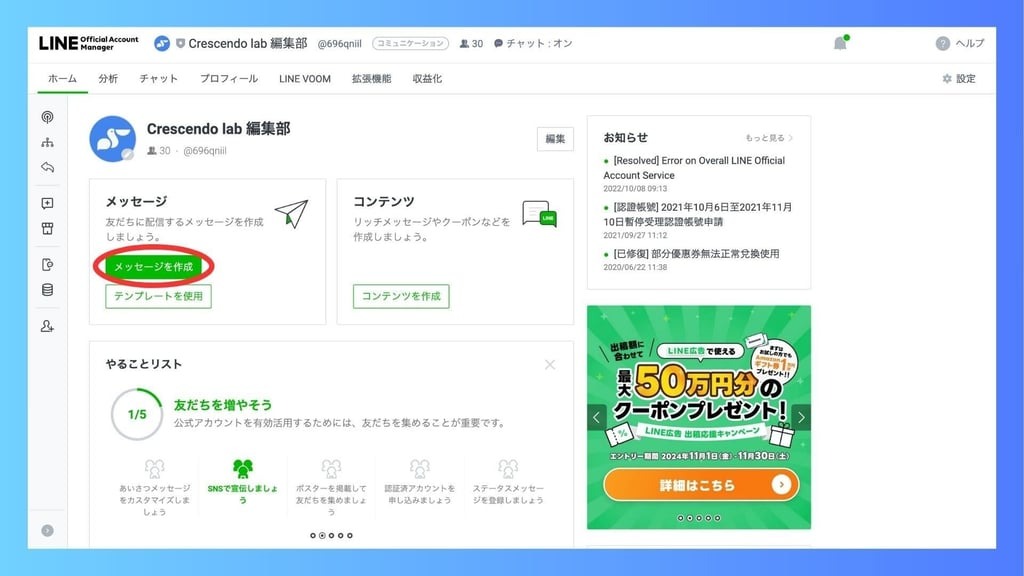
図1:LINE公式アカウント管理画面の「メッセージ作成」(ブロードキャスト配信の入口)
2. ターゲット設定
配信先は「すべての友だち」と「絞り込み配信」の二つに分かれます。全員に送るなら「すべての友だち」、対象を絞るなら「絞り込み配信」を選びます。
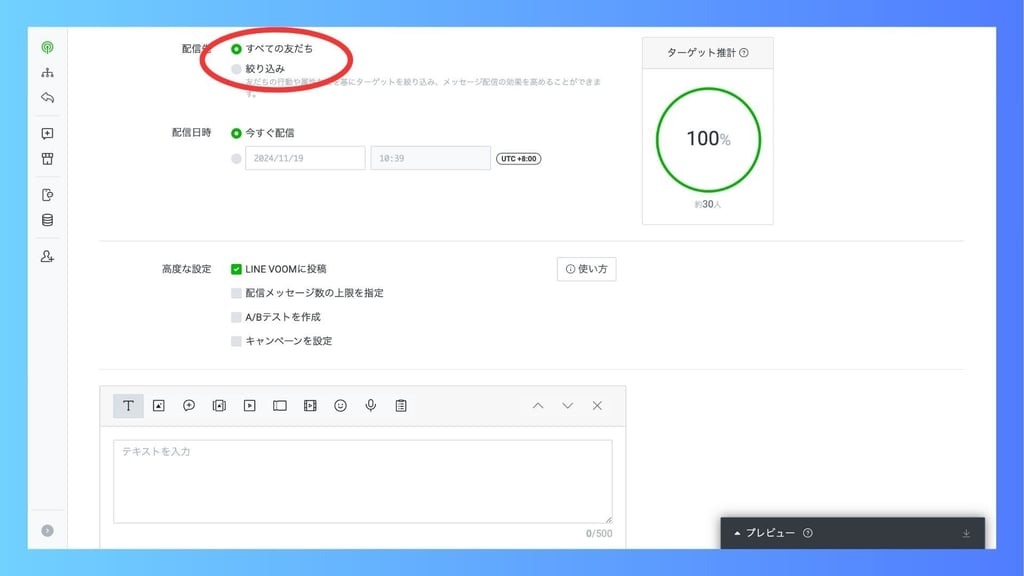
図2:配信先の選択(すべての友だち/絞り込み配信)
絞り込み配信は「オーディエンス」と「属性」に分かれ、条件に合う相手だけに配信できます。
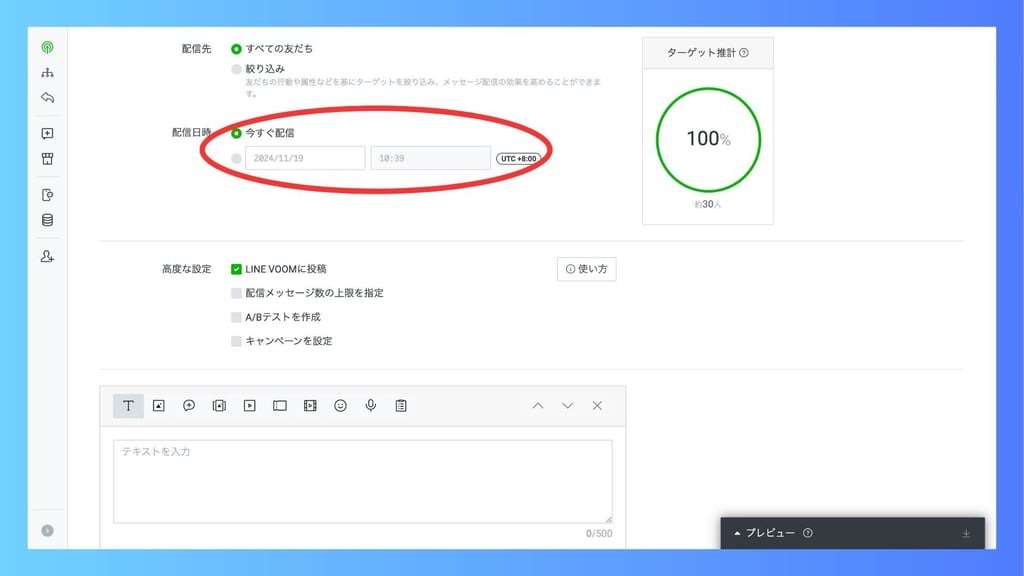
図3:絞り込み配信の設定(オーディエンス/属性で対象を指定)
3. 送信日時を指定
即時送信か予約送信を選びます。予約送信の場合は、日付・時間・タイムゾーンを送信前にしっかり確認しましょう。
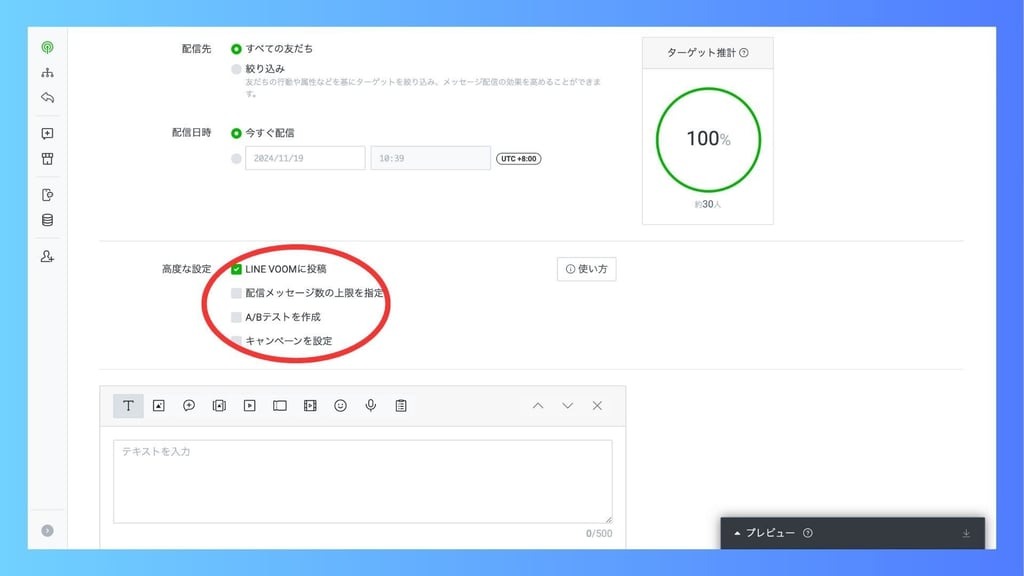
図4:送信日時の指定(即時送信/予約送信)
4. 高度な設定を確認
「高度な設定」では、以下の内容が活用可能です。
- LINE VOOMに投稿:動画や画像をLINE VOOMに投稿し、フォロワー以外にもリーチを拡大。
- 配信メッセージ数の上限を指定:予算や運用計画に応じてメッセージ数を管理。
- A/Bテストを作成:複数パターンのメッセージを比較し、最も効果的な内容を分析(5,000人以上のターゲットリーチが必要)。
- キャンペーンを設定:クーポンやイベント情報を簡単に作成・送信。
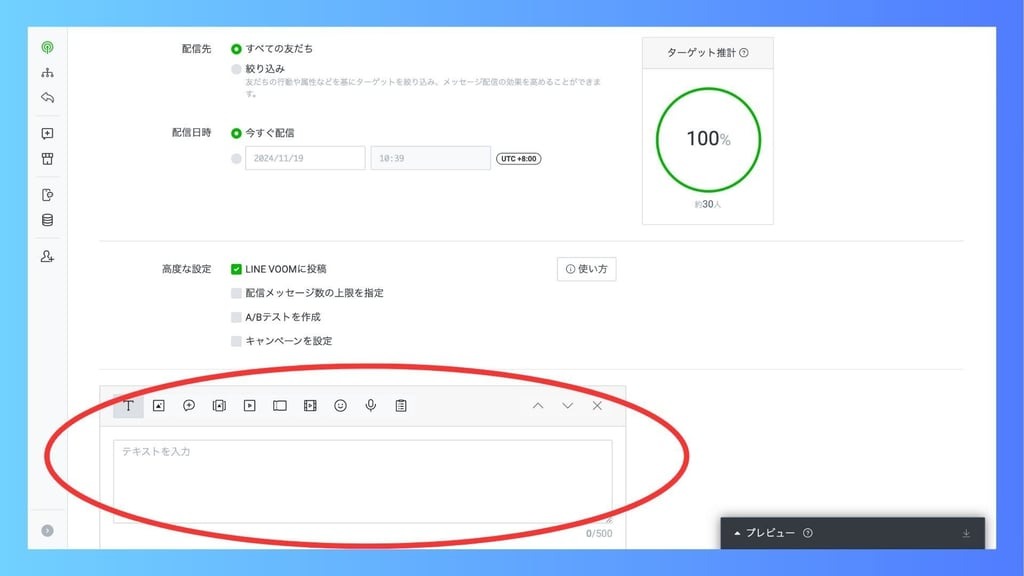
図5:高度な設定(配信数の上限指定・A/Bテスト・キャンペーンなど)
5. 送信したい内容を入力
設定が完了したら、送信するメッセージ内容を入力します。誤送信防止のため、内容・リンク先・表記(日時/価格など)を送信前に必ず確認します。
6. プレビューを確認
画面の右下に出てくるプレビューで、実際の見え方を確認します。
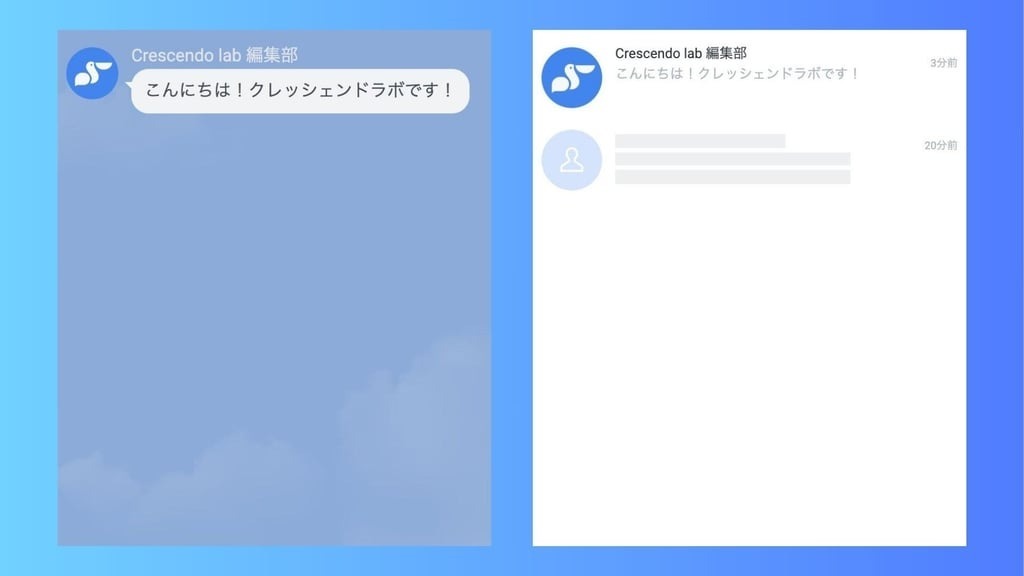
図6:メッセージ内容の入力とプレビュー確認
7. 配信
内容に問題がなければ[送信]をクリックして配信完了です。
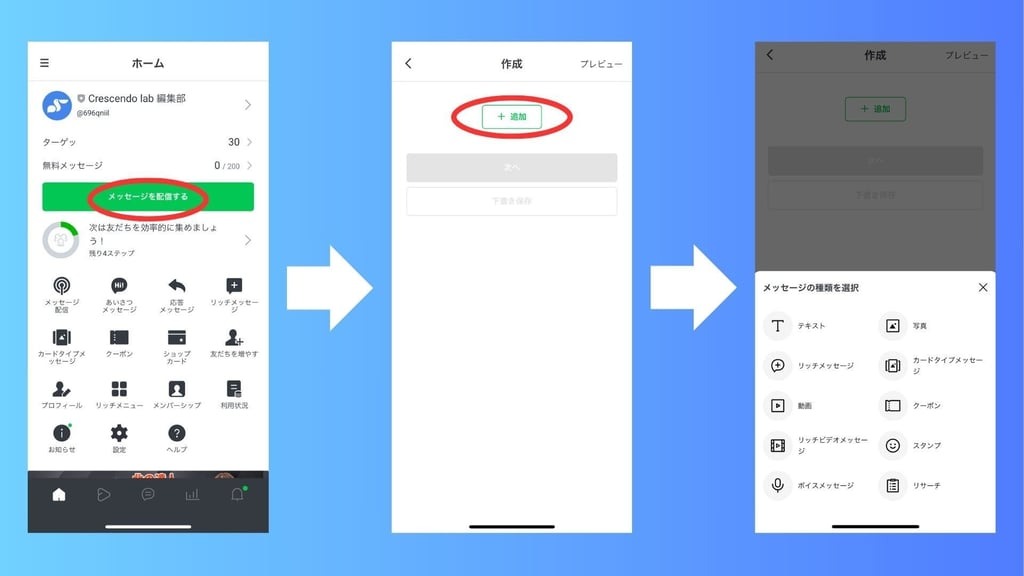
図7:内容を確認して[送信]→ 一斉送信(ブロードキャスト)完了
スマホアプリでのやり方
本記事では、iOS版での操作方法を解説します。Androidデバイスでも操作方法はほぼ同じなので、こちらを参考にしてください。
- LINE公式アカウントのアプリを開きます。
- 画面中央の「メッセージを配信する」ボタンをタップし、「+追加」を選択します。
- 送信するメッセージの種類を選択します(テキストのほか、画像・動画・クーポンなどが選べます)。ここではテキストを選びます。
- 画面が切り替わったら、枠内にメッセージの送信内容を入力します。1回の配信で吹き出しは3つまで作成でき、追加する際は前の画面に戻り「+追加」を押します。
- 入力を終えると、PC版と同様にメッセージ設定を行います。日時予約をする場合はオンにして日時を設定します。全員に送る場合は「すべての友だち」、対象を指定する場合は「絞り込み」を選び、最後に「配信」をタップして完了です。
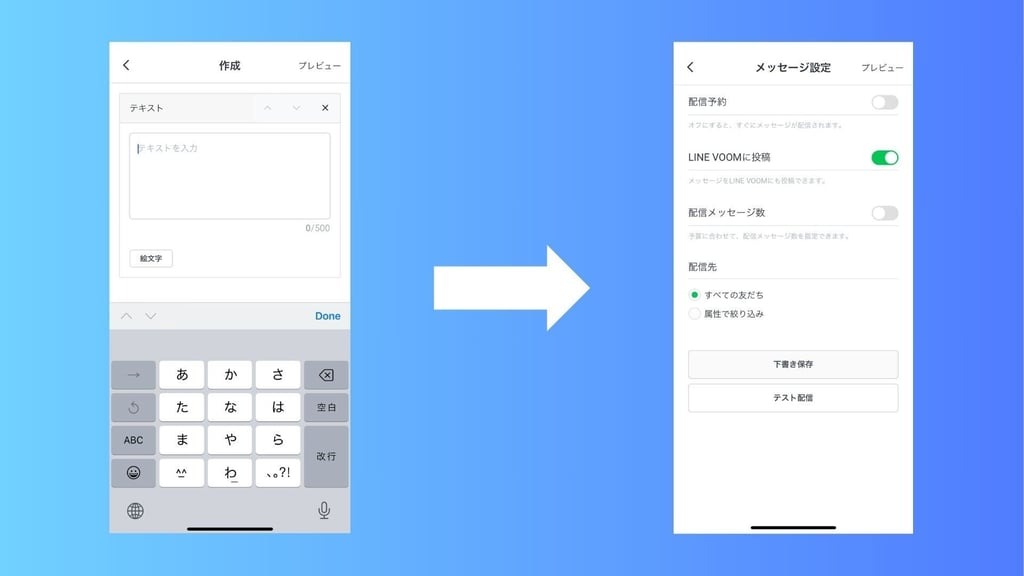
図8:スマホアプリ(iOS)での一斉送信の操作
管理画面の全体像はLINE公式アカウントの管理画面の使い方もあわせてご覧ください。
LINE一斉送信の料金は?無料でどこまで送れる?
2026年現在、コミュニケーションプラン(無料)では月200通まで無料で一斉送信できます。友だち数が増え、月間の送信数が200通を超える場合は、ライトプランやスタンダードプランへの移行が必要です。無料枠や従量課金のコストを最適化するには、配信ターゲットを絞り込み、無駄な一斉送信を減らす運用計画が重要になります。
ここで言う「通数」は、配信人数×吹き出し数で消費されます。全員配信を繰り返すとすぐに上限へ達するため、後述の絞り込み配信でコストを抑えるのが得策です。
料金・人数の早見表
|
項目 |
内容(2026年時点)
|
|---|---|
|
無料通数 |
コミュニケーションプラン(無料)で月200通まで |
|
通数の数え方 |
配信人数 × 吹き出し数 |
|
全員配信の人数上限 |
なし(友だち全員に配信可) |
|
「属性」で絞り込み |
ターゲットリーチ100人以上が必要 |
|
「オーディエンス」で絞り込み |
原則50人以上(機能により異なる) |
|
無料枠を超えたら |
ライトプラン/スタンダードプランへ移行 |
一斉送信できる人数の上限は?何人まで送れる?
友だち全員への一斉送信に人数の上限はありません。友だちが何人いても全員に配信できます。ただし絞り込み配信には条件があり、「属性」で絞るにはターゲットリーチが100人以上、「オーディエンス」機能は原則50人以上(機能により異なる)が必要です。
例えば友だちが500人いても、該当する有効な友だちが100人未満の属性には配信できません。この最小人数の条件は、少人数アカウントで絞り込みが使えない原因になりがちです。まずは友だちを増やしつつ、全員配信と絞り込みを使い分けましょう。
LINE一斉送信でできること・メリット
LINE公式アカウントのメッセージ配信機能では、以下の多様なコンテンツを一斉送信できます。
テキスト/写真/リッチメッセージ/カードタイプメッセージ/動画/クーポン/リッチビデオメッセージ/スタンプ/ボイスメッセージ/リサーチ
テキストだけでなく画像や動画を活用することで、メッセージをより視覚的に注目を集め、効果的な情報伝達を行えます。また、リッチメッセージやリッチビデオメッセージ、ボイスメッセージなどを活用することで、ユーザーとのコミュニケーションを強化し、集客やリピーター獲得につながります。より詳しくはLINE公式アカウントでできることで解説しています。
また、一斉送信と合わせて、友だち追加時のあいさつメッセージや自動応答(オートメッセージ)を設定しておくと、初回接点からの離脱を防ぎ、配信の反応も高まります。設定方法はLINEの自動応答(自動返信)の設定方法をご覧ください。
配信先を絞り込む(オーディエンス/属性/過去の配信)
LINE公式アカウントの基本機能では、配信先を「オーディエンス」「属性(フィルター)」「過去の配信」で指定できます。ここでは概要を押さえ、詳しい設計はLINEのセグメント配信(絞り込み配信)で解説します。
①「オーディエンス」で絞り込む:特定の条件をもとに配信先リストを作成できます。メッセージクリック/メッセージインプレッション/リッチメニュークリック/リッチメニューインプレッション/友だち追加経路(各50人以上のターゲットリーチが必要)、チャットタグ、ユーザーIDアップロード、ウェブトラフィック(LINE Tag)など
②「属性」で絞り込む:友だち期間・性別・年齢・OS(iOS/Android)・エリアの5つの属性でセグメント配信できます。複数の属性を組み合わせればさらに細かいターゲティングが可能です。ただし属性で絞るにはターゲットリーチ100人以上が必要です。
③「過去の配信」で絞り込む:過去に配信したメッセージやA/Bテスト結果を基に対象を選びます。配信完了から2週間が経過すると選択できなくなるため、早めの利用を心がけましょう。
ターゲットを細かく絞り込むことで、無駄な配信を減らし、開封率を高め、ブロック率を下げる効果があります。さらに限られた無料通数を節約し、従量課金コストを最適化できるため、BtoB決裁者にとっての導入価値(ROI向上)にも直結します。あわせてLINE開封率を上げる施策やブロック率を下げる運用方法も読んでみてください。
セグメント設計の具体的な考え方は、無料のセグメント配信eBookでも体系的に学べます。
一斉送信とセグメント配信(絞り込み配信)の違いは?
一斉送信(全員配信)は友だち全員に同じ内容を送る方法、セグメント配信は属性や行動データで絞った相手に最適な内容を送る方法です。セグメント配信はブロック率を下げ、無料通数を節約し、反応率(開封率やCTR)を高めます。全員配信で認知を広げ、セグメント配信で関係を深めるという使い分けが基本です。
|
項目 |
一斉送信(全員配信) |
セグメント配信(絞り込み配信)
|
|---|---|---|
|
配信対象 |
友だち全員 |
属性・行動データで絞った友だち |
|
主な目的 |
認知拡大・全体へのお知らせ |
反応率アップ・関係構築 |
|
人数の条件 |
上限なし(全員に配信可) |
属性は100人以上/オーディエンスは原則50人以上 |
|
ブロック率 |
高くなりやすい |
下げやすい |
|
無料通数の消費 |
多くなりやすい(人数×吹き出し数) |
抑えやすい |
|
向いている場面 |
全体告知・キャンペーン開始 |
個別最適な案内・リピート促進 |
より高度なターゲティングや自動化は、セグメント配信とあわせて設計することで反応率がさらに高まります。詳しくはLINEのセグメント配信(絞り込み配信)で解説しています。
LINE公式アカウント単体の限界と、その解決策
LINE公式アカウントの絞り込み機能は多くのケースで十分ですが、複雑な条件や細かいセグメントには限界があります。「属性」と「オーディエンス」だけでは対応できないケースがあるのも事実です。例えば、購買データを使った配信を考えると制約が見えてきます。
- 約3か月以内に友だち追加した25〜39歳の女性向けにイベントへ誘う → 〇(可能)
- 約3か月以内に2万円以上購入した友だちを対象にイベントへ誘う → ✕(不可)
このように「いくら消費したか」のデータは、LINE公式アカウント単体では管理できません。購買データを基にした配信には、外部データを手動で取り込むか、専用プラットフォームが必要です。
MAACを使ってより高精度な配信を
より精度高く配信先を絞り込み、データ駆動型の運用を実現したい場合は、多チャネルのエコシステムを構築できるプラットフォームの活用が不可欠です。
クレッシェンドラボが提供するMAAC(マーク)は、中枢となるAI Agentとして機能する統合プラットフォームです。リアルな対話に基づくデータ駆動型AIによって、顧客のインサイトを深く分析し、最適なタイミングでメッセージを自動配信します。
さらに、マーケティング領域にとどまらず、営業やカスタマーサポートが持つ断片化されたデータを一元化し、社内のあらゆる接点を一つに繋ぐマルチチャネルエコシステムを構築できます。これにより、エンタープライズ企業における収益向上や業務効率化に大きく貢献します。
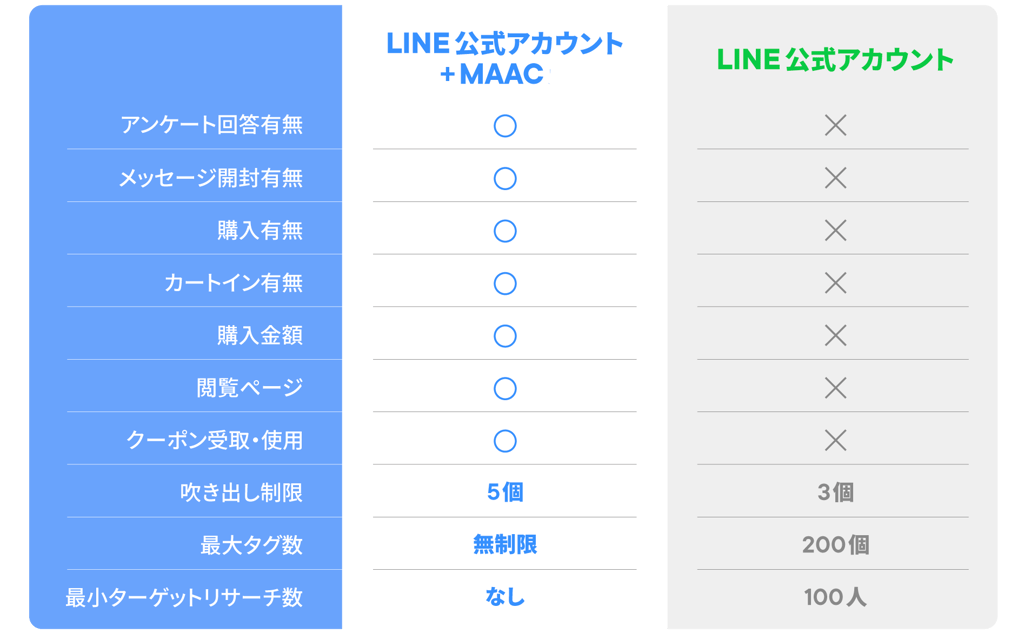
図9:MAACは購買・行動データを統合し、LINE公式アカウント単体の絞り込みの限界を補う
MAACは、LINE公式アカウント単体の不足部分を補い、より効果的なマーケティングや顧客対応を実現します。AIと顧客コミュニケーション全体の設計は、無料のAI×顧客コミュニケーションのeBookで全体像をつかめます。
ブロックされないための注意点は?
一斉送信で成果を出すには、配信頻度・内容・データの扱いに注意が必要です。過度な配信はブロックにつながるため、まずは週1回程度を目安に、反応(開封率やCTR)を見ながら最適な頻度を探りましょう。以下のポイントを押さえておくと安心です。
配信頻度は「週1回」を目安に
過剰な配信はユーザーの負担になり、ブロックの原因になります。ユーザーの属性や購買フェーズに応じて頻度をパーソナライズすることが、エンゲージメント維持のカギです。
送信前に必ずテスト配信する
送信ボタンをクリックすると、通常のトークのような送信取り消しはできません。送信前に必ず内容と設定をダブルチェックし、テスト配信を行いましょう。
属性データには3日程度のタイムラグがある
属性は3日前の情報をもとに絞り込まれます。新しく友だち追加があっても、すぐには配信ターゲットに反映されません。
属性はあくまで推測値
属性はLINEが独自に収集・分析した推測値であり、必ずしも正確ではありません。データに完全依存せず、柔軟な運用を心がけましょう。
ガイドライン・ポリシーを確認する
ポリシー違反はアカウント停止やブロックの対象になります。配信前にLINEのガイドラインを確認し、適切なメッセージ配信を心がけましょう。ブロック率を下げる具体策はブロックを阻止する運用方法で詳しく解説しています。
まとめ
LINE公式アカウントの一斉送信は、友だちへ情報を届ける基本機能です。個人LINEには一斉送信機能がないため、複数人へ同じ内容を送るなら公式アカウントのブロードキャストが現実的な選択肢になります。全員配信で認知を広げ、絞り込み配信(セグメント配信)で必要な人にだけ最適な情報を届けることが、ブロック率を下げ、無料通数を活かすコツです。
さらにデータ駆動型の配信を目指すなら、購買データや行動履歴を統合したマルチチャネル運用が有効です。マーケティング支援の実績や会社情報はクレッシェンドラボの公式サイトでご確認いただけます。
クレッシェンドラボのMAAC(マーク)は、絞り込み配信を最大限に伸ばし、ユーザー行動の分析と配信タイミングの最適化を実現します。詳しく知りたい方は、お気軽にお問い合わせください。
よくある質問
個人のLINEで複数人に一斉送信できる?
個人のLINEには一斉送信(同報配信)機能はありません。同じ内容を複数人に送るには1人ずつ送るか転送で対応します。相手を選ばず同報したい場合は、無料で使えるLINE公式アカウントのブロードキャストが便利です。なお受信者側の画面は通常のトークと同じで、一斉送信かどうかを確実に見破る方法はありません。
LINEで一斉送信する方法は?
LINE公式アカウントの管理画面(PC/スマホアプリ)で「メッセージ作成」→配信先(すべての友だち/絞り込み)→日時→内容を設定し送信します。送信取り消しはできないため、テスト配信で確認してから送るのが安全です。
公式LINEで一斉送信できる人数(上限)は?何人まで?
友だち全員に送れ、人数の上限はありません。ただし「属性」で絞り込むには対象100人以上、「オーディエンス」機能は原則50人以上のターゲットリーチが必要です。
LINEの一斉送信は無料でできる?
コミュニケーションプラン(無料)では月200通まで無料で一斉送信できます。超える場合はライトプランやスタンダードプランへの移行が必要です。通数は配信人数×吹き出し数で消費されます。
一斉送信とセグメント配信(絞り込み配信)の違いは?
一斉送信は友だち全員に同じ内容を送る方法、セグメント配信は属性・行動などで絞った相手に最適な内容を送る方法です。セグメント配信はブロック率を下げ、無料通数の節約と反応率の向上につながります。

クレッシェンド・ラボ 編集部
LINEマーケティング、CRM、AIを活用した顧客コミュニケーションをテーマに、現場で使える実践ノウハウと最新トレンドを発信しています。日本・アジア800社以上の支援実績と、MAAC・CAACをはじめとする自社プロダクトで培った知見をもとに、LINE公式アカウントの運用やセグメント配信、顧客データ活用、AIカスタマーサービスまで、成果につながる情報をお届けします。
連絡する
.png?width=284&height=165&name=JP%20Blog%20Featured%20Image%20(42).png)
.jpg?width=284&height=165&name=blog-cover_Advanced-EDM-Marketing%20(1).jpg)
-1.png?width=284&height=165&name=JP%20Blog%20Featured%20Image%20(15)-1.png)
-4.png?width=284&height=165&name=JP%20Blog%20Featured%20Image%20(2)-4.png)