


✅ この記事の要点
- 個人向けのLINEで、指定した日時にメッセージを自動で送る「メッセージ予約」の提供が、2026年11月10日に始まりました。
- 使うには、スマートフォン版LINE(バージョン26.17.0以上)で「LINEラボ」から機能をオンにします。予約できるのはテキストだけです。
- LINEラボでの提供中は無料です。今冬以降は「LYPプレミアム」の対象プランの特典として正式提供される予定です。
- 企業が友だちに配信を予約する「LINE公式アカウント」の予約配信は、別の仕組みです。
「明日の朝に、忘れずにお祝いを送りたい」「夜中に思いついた連絡を、相手が起きている時間に届けたい」。そんなときに使えるのが、LINEの予約送信です。個人のLINEに新しく加わった機能で、2026年11月10日から「メッセージ予約」として順次提供が始まっています。
似た名前の機能があるので、最初に整理しておきます。
- メッセージ予約:作成したメッセージを、指定した日時に自動で送る機能(この記事で解説)
- 日程調整・LINEスケジュール:友だちとイベントの候補日を出し合い、日程を決める機能(出典:LINEみんなの使い方ガイド「トークの日程調整を利用する」)
- LINEで予約:LINE公式アカウントから、店舗の来店予約ができる機能(出典:LINEヤフー for Business「LINEで予約」)
記載内容は、2026年11月13日に確認したLINEヤフーの公式情報に基づいています。
LINEの予約送信とは?今できることと無料で使える条件
メッセージ予約は、トークで作ったメッセージを、あらかじめ設定した日時に自動で送る機能です。LINEヤフーは2026年11月10日に提供開始を発表し、「メッセージ予約」の提供を順次開始するとしています(出典:LINEヤフー「メッセージ予約」のプレスリリース)。
| 項目 | 内容 |
|---|---|
| 対応端末 | スマートフォン版LINE(iOS・Android)。PC版は対象外。メイン端末で利用 |
| LINEのバージョン | 26.17.0以上 |
| 使えるトーク | 1対1トーク、複数人トーク、グループトーク、Keepメモ(オープンチャットは対象外) |
| 予約できるメッセージ | テキスト(最大10,000文字)。画像・動画・スタンプ・ファイルは不可 |
| 予約できる日時 | 操作時点の5分後から1年後まで(1分単位) |
| 予約できる件数 | 1アカウントにつき最大500件 |
表の内容は、LINEヘルプセンターと使い方ガイドの記載をまとめたものです(出典:LINEヘルプセンター「メッセージを予約送信するには?」・LINEみんなの使い方ガイド「メッセージ予約機能を利用する」)。
無料で使えるのはいつまで?正式提供後の扱い
LINEラボで提供されている間は、すべてのLINEユーザーが無料で試せます。正式な機能としては、月額650円(税込)の「LYPプレミアム スタンダードプラン」と「LYPプレミアム with Netflix」の特典として、今冬以降に提供される予定です。正式な提供時期は、決まり次第ユーザーに知らせるとされています(出典:LINEヤフーのプレスリリース)。
注意したいのは、先の日付の予約です。LYPプレミアムに登録していない人が、LINEラボの提供終了日より後の日時に予約していた場合、そのメッセージは送信されません。1年先まで予約できますが、無料のまま使うなら近い日付にとどめておくと安心です。また、LINEラボの機能は試験提供のため、予告なく終了したり、正式提供時に仕様が変わったりする可能性があります。
LINEでメッセージを予約送信するには?設定の4ステップ
手順1:LINEラボで「メッセージ予約」をオンにする
ホームタブ右上の歯車マーク[設定]をタップし、[LINEラボ]を開いて[メッセージ予約]をオンにします。
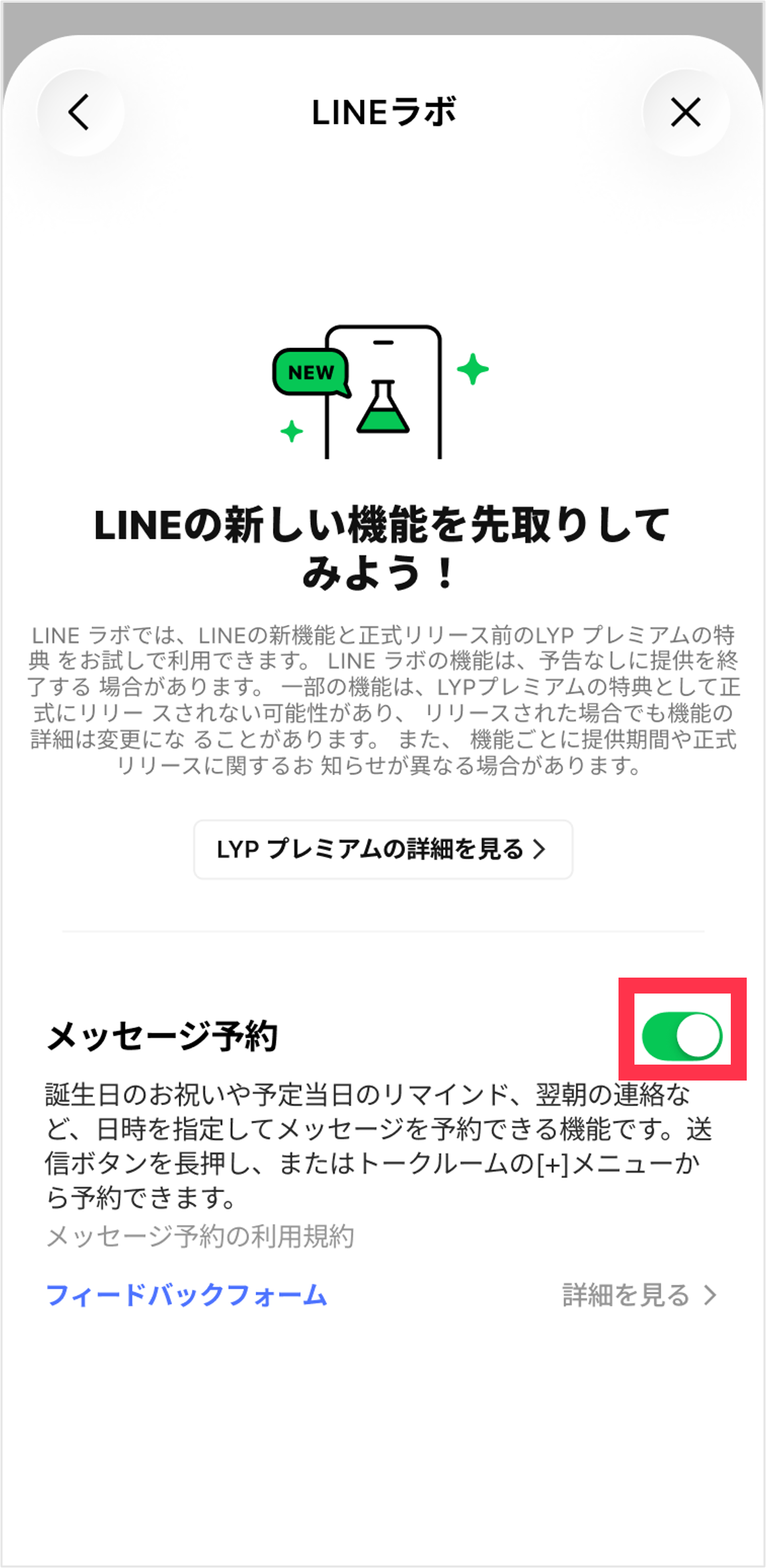
LINEラボの画面で[メッセージ予約]のスイッチをオンにした状態(画像出典:LINEみんなの使い方ガイド「メッセージ予約機能を利用する」)
手順2:トークでメッセージを入力し、予約を選ぶ
予約の始め方は3通りあります。
- メッセージを入力して、送信ボタンを長押しし、[予約メッセージ]をタップする
- 入力欄の左にある[+]メニューから、[メッセージ予約]を選ぶ
- 送信済みや受信したメッセージを長押しし、[予約]を選ぶ(リマインドとして送り直したいとき)

送信ボタンを長押しして[予約メッセージ]を選ぶ画面(画像出典:LINEみんなの使い方ガイド「メッセージ予約機能を利用する」)
手順3:送信日時を設定して予約する
画面下部の[送信日時を設定]から日時を選び、右下のメッセージ予約ボタンをタップします。日時は5分後から1年後まで、1分単位で指定できます。初めて使うときは、情報利用に関する同意が必要です。
予約画面で日時を決める前に画面を閉じると、入力していた文章は下書きとして残らずに消えます。
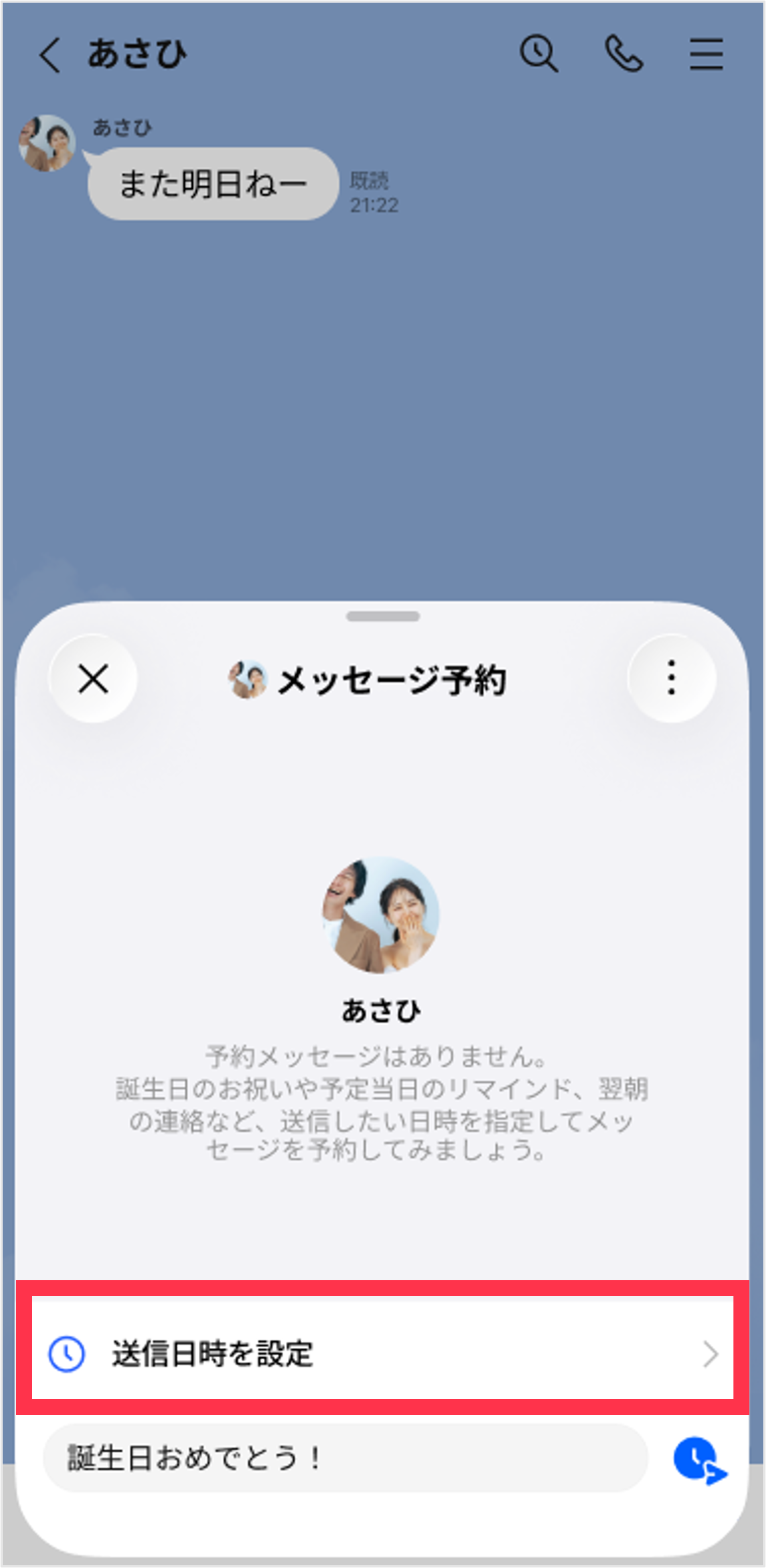
メッセージ予約の画面で[送信日時を設定]をタップする(画像出典:LINEみんなの使い方ガイド「メッセージ予約機能を利用する」)
手順4:予約の状態を確認する
予約があるトークには、メッセージ予約のボタン(時計マーク)が表示されます。タップすると、予約中のメッセージの一覧を確認できます。指定した日時に送信が完了すると、自分に通知が届きます。
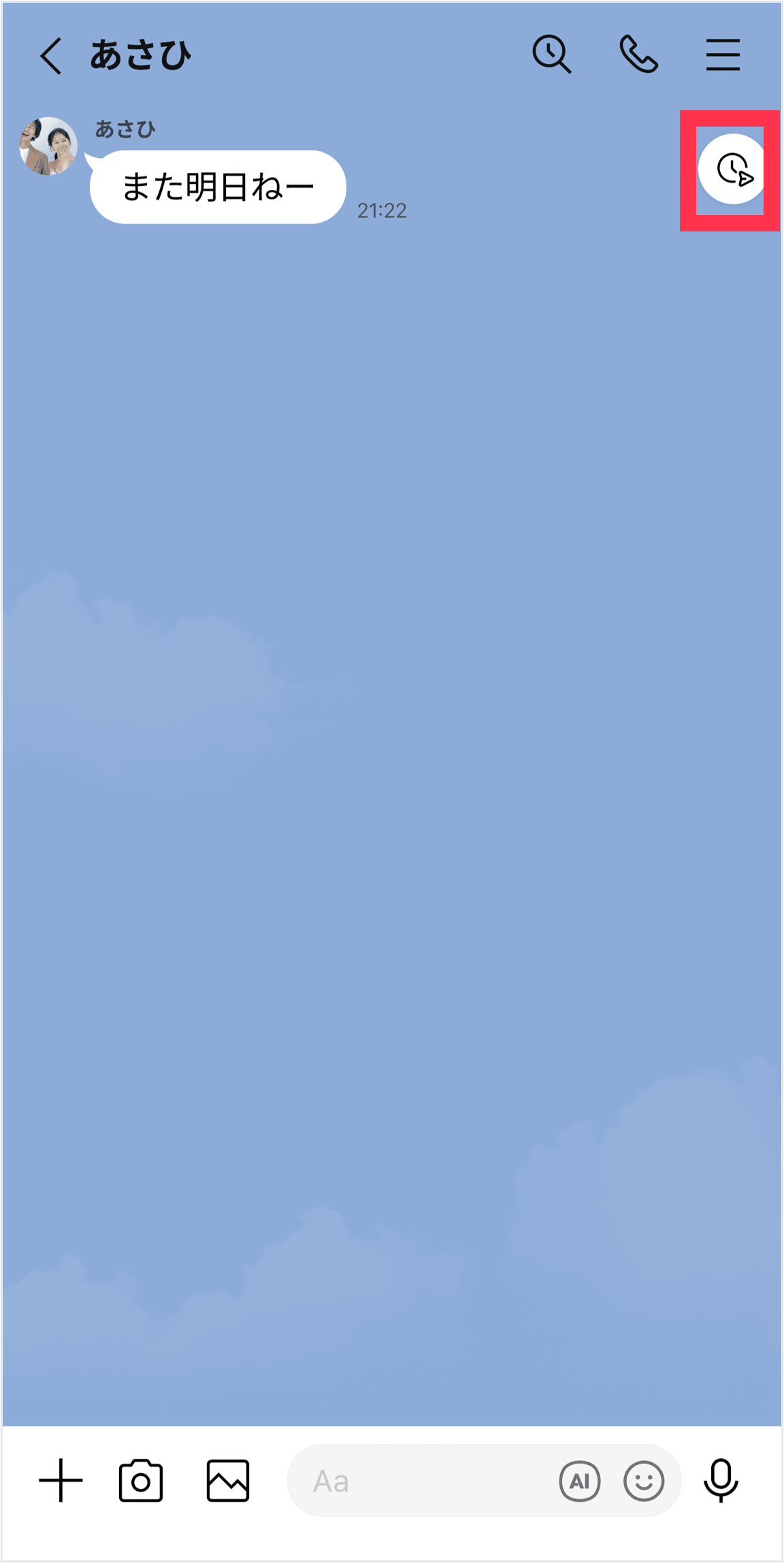
予約があるトークの右上に表示される時計マーク。タップすると予約中のメッセージ一覧が開く(画像出典:LINEみんなの使い方ガイド「メッセージ予約機能を利用する」)
予約したメッセージを変更・削除するには?
予約の一覧で対象のメッセージを長押しすると、次の操作ができます(出典:LINEヘルプセンター)。
- 編集:文章を直す
- 日時変更:送信する日時を変える
- 削除:予約を取り消す
- 今すぐ送信:予約をやめて、すぐに送る
予約をまとめて消したいときは、メッセージ予約画面の右上のメニューから[すべての予約を削除]を選びます。編集や日時の変更は、送信日時を迎えるまでの間だけできます。
LINEで予約送信できない・表示されないときは?
[予約メッセージ]が出てこない場合は、次の順に確認してください。
アプリのバージョン:26.17.0以上か
App StoreやGoogle Playで、LINEを最新版に更新します。
提供状況:順次提供のため、まだ届いていない場合がある
LINEヤフーは、この機能を順次提供するとしています。最新版に更新しても、自分のアカウントに提供が始まっていなければ表示されません。再インストールなどで必ず表示されるわけではないため、しばらく待ってから確認しましょう。
LINEラボの設定と端末:メイン端末でオンになっているか
LINEラボで[メッセージ予約]がオンになっているか確認します。使えるのはメイン端末(主にスマートフォン)で、PC版では使えません。なお、LINEラボの設定をオフにすると、予約中のメッセージは削除されます。
対象外のトークやメッセージではないか
オープンチャットでは使えません。画像やスタンプなどテキスト以外のメッセージも予約できません。
公式に案内されている注意事項
- 相手がLINEアカウントを削除している場合は、予約送信できません
- グループで予約したあとに加わったメンバーには、予約メッセージが届かないことがあります
- 予約時と送信時でタイムゾーンが違う場合は、予約した時点のタイムゾーンで送信されます
- 通信状況やアクセスの集中により、予約した時刻より遅れたり、指定した日時に送信されなかったりする場合があります
(出典:LINEヘルプセンター・LINEみんなの使い方ガイド・LINEヤフーのプレスリリース)
個人LINEとLINE公式アカウントの予約送信はどう違う?
個人間の連絡、企業から友だちへの一斉配信、企業の個別チャットは、それぞれ別の機能です。
| 項目 | 個人LINEのメッセージ予約 | LINE公式アカウントの予約配信 | LINE公式アカウントのチャットの予約 |
|---|---|---|---|
| 使う人 | 個人のLINEユーザー | 企業・店舗 | 企業・店舗 |
| 送る相手 | 友だち・グループ | 友だち全員、または絞り込んだ友だち | チャットでやり取りしている個別のユーザー |
| 設定する場所 | スマートフォンのトーク画面 | 管理画面のメッセージ配信 | 管理画面のチャット |
| 予約の上限 | 1アカウント最大500件、1年後まで | 公式マニュアルに期間の記載なし | 同時に50件まで |
| 主な注意点 | LINEラボの提供期間、LYPプレミアムへの移行 | 混雑で配信が遅れることがある | 応答設定でチャットがオフだと送信されない |
LINE公式アカウントの予約配信は、メッセージ配信の作成画面で「今すぐ配信」の選択を外し、日時を指定して設定します。マニュアルでは、混雑を避けるために00:00や12:00のような区切りの良い時刻を避け、00:04や12:11のようにずらすことが勧められています(出典:LINEヤフー for Business「メッセージ配信を作成する」)。個別チャットの予約は、送信ボタン横の「V」ボタンから日時を指定します(出典:LINEヤフー for Business「チャット」)。
具体的な操作は、LINE一斉送信のやり方で画面つきで紹介しています。
企業が予約配信を使うときに考えたいこと
当社の見解として、企業の配信では、時間を指定すること自体より「誰に送り、送った後に何が起きたか」を設計することが成果を左右します。全員に同じ内容を送るのか、関心のある人に絞るのかはセグメント配信、配信後の開封やクリックの振り返り方はLINE分析の見方で解説しています。
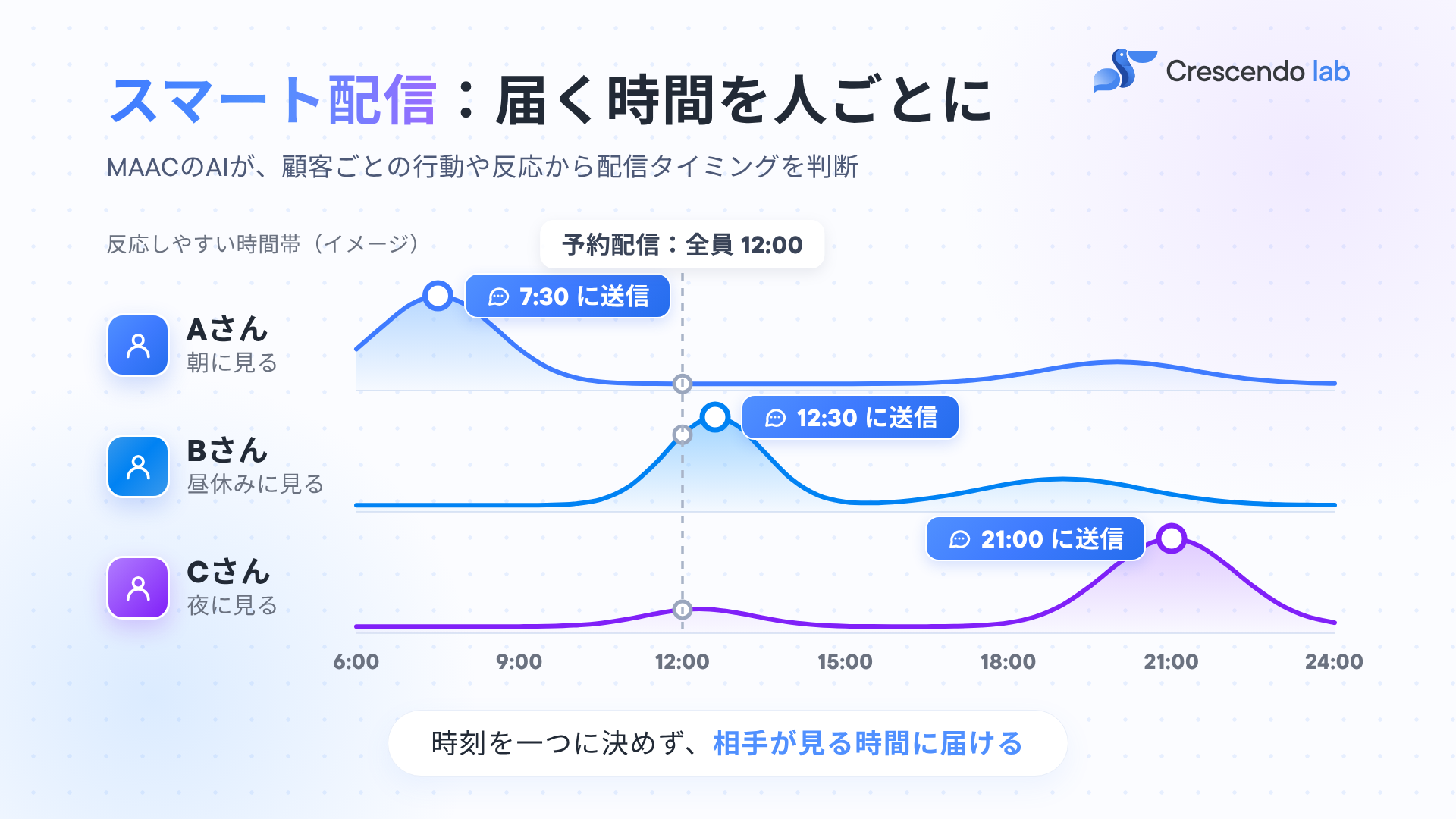
当社のMAACには、顧客一人ひとりの行動や反応をもとに、AIが配信のタイミングを判断する「スマート配信」があります(出典:MAAC製品ページ)。
LINEを軸にした運用全体はLINE公式アカウント運用、ツール選びはLINEマーケティングツール・LINE CRM 徹底比較で紹介しています。
エンゲージメントレベルで、予約配信の対象と頻度を分けるには?
予約配信は「いつ送るか」を決める機能です。ただ、全員に同じ頻度で予約を入れ続けると、反応していない人ほど通知を負担に感じ、ブロックにつながります。当社の見解として、予約を組む前に「どの段階の人に、どれくらいの頻度で送るか」を決めておくと、配信回数を保ちながら反応を落としにくくなります。
当社のMAACには、顧客のアクティブ度をL1〜L5の5段階で自動判定する「エンゲージメントレベル」があり、セグメントの条件に使って配信対象をレベルごとに分けられます。レベル別の組み方の例は次のとおりです。
| レベル | どんな顧客か | 予約配信の組み方の例 |
|---|---|---|
| L4・L5 | Web・ECでの行動が、アカウント内で特にアクティブ | 新商品や特典の告知を、先に届ける |
| L3 | 最新アクティビティが30日以内 | 通常の頻度で予約配信を続ける |
| L2 | 最新アクティビティが30〜90日前 | 予約の頻度を下げ、季節の特典に絞る |
| L1 | 最新アクティビティが90日より前、またはブロック中など配信不可 | 普段の予約からは外し、大型セールのときだけ届ける |
使うときの注意点が3つあります。L4・L5の判定にはGA4またはMAAC SDKの連携が必要で、未連携の場合は最大L3までです。レベルはチャネルごとに、およそ7日に1回再計算されます。また、エンゲージメントレベル条件を利用できる範囲は、ご契約内容によって異なります(出典:MAACヘルプセンター「エンゲージメントレベルについて」)。段階ごとの頻度の決め方は、顧客エンゲージメントの高め方で詳しく解説しています。
よくある質問
Q1. iPhoneとAndroidのどちらでも使えますか?
使えます。スマートフォン版LINE(iOS・Android)のバージョン26.17.0以上が対象です。PC版では使えません。
Q2. 相手に予約送信だとわかりますか?
LINEヘルプセンターには、メッセージ予約で送信されたことは相手に通知されないと書かれています。
Q3. グループにも予約送信できますか?
できます。1対1トーク、複数人トーク、グループトーク、Keepメモで使えます。オープンチャットは対象外です。
Q4. 画像やスタンプも予約できますか?
できません。予約できるのはテキストのみで、URLやメンション、OSの絵文字は含められます。
Q5. 無料で使い続けられますか?
LINEラボでの提供中は無料です。今冬以降はLYPプレミアムの対象プランの特典として提供される予定で、未登録の場合、LINEラボの提供終了日より後に予約したメッセージは送信されません。
Q6. 予約した時刻ちょうどに必ず届きますか?
必ずではありません。通信状況やアクセスの集中により、予約した時刻より遅れる場合があると案内されています。
まとめ
- 個人のLINEでも、2026年11月10日からメッセージ予約が順次使えるようになった
- 使うには、スマートフォン版LINE 26.17.0以上で、LINEラボから機能をオンにする
- 無料はLINEラボの提供中のみ。正式提供後はLYPプレミアムの対象プランの特典になる予定
- 企業が友だちに送るなら、LINE公式アカウントの予約配信を使い、配信対象と配信後の効果測定まで設計する
- 企業の配信では、エンゲージメントレベルで対象と頻度を分けてから予約すると、反応を落としにくい
- 来店予約の確認や前日のリマインドを自動化したいなら、LINEで予約受付からリマインドまで行えるCL Bookingも選択肢になる

LINEマーケティングとAI活用の最新トレンドをわかりやすく発信し、貴社のマーケティング課題解決に役立つインサイトをお届けします。

LINEマーケティング、CRM、AIを活用した顧客コミュニケーションをテーマに、現場で使える実践ノウハウと最新トレンドを発信しています。日本・アジア800社以上の支援実績と、MAAC・CAACをはじめとする自社プロダクトで培った知見をもとに、LINE公式アカウントの運用やセグメント配信、顧客データ活用、AIカスタマーサービスまで、成果につながる情報をお届けします。